小红书的图文笔记非常吃「九宫格 / 多图拼图」这种排版。一张大图按网格切成多张小图,配上文案上传,既能保证整体观感统一,又能在信息流里多占位、提升曝光。
本文介绍一个零门槛的方案:用 GPT-Image-2 生成一张包含多张子图的大拼图,再用配套的 图片分割工具 自动识别黑线、把大图切成一张张可独立上传的小图。
以「咖啡烘焙参数:入豆温」这个主题为例,从生成到下载,整个流程大约 1 分钟。
第 1 步:写好提示词,用 GPT-Image-2 生成拼图
💡 懒人版:不想手动复制和设置参数?点 一键同款,系统会自动填入提示词、
9:16比例和2K清晰度。你只需修改标题和正文;想理解提示词结构,再继续看下面步骤。
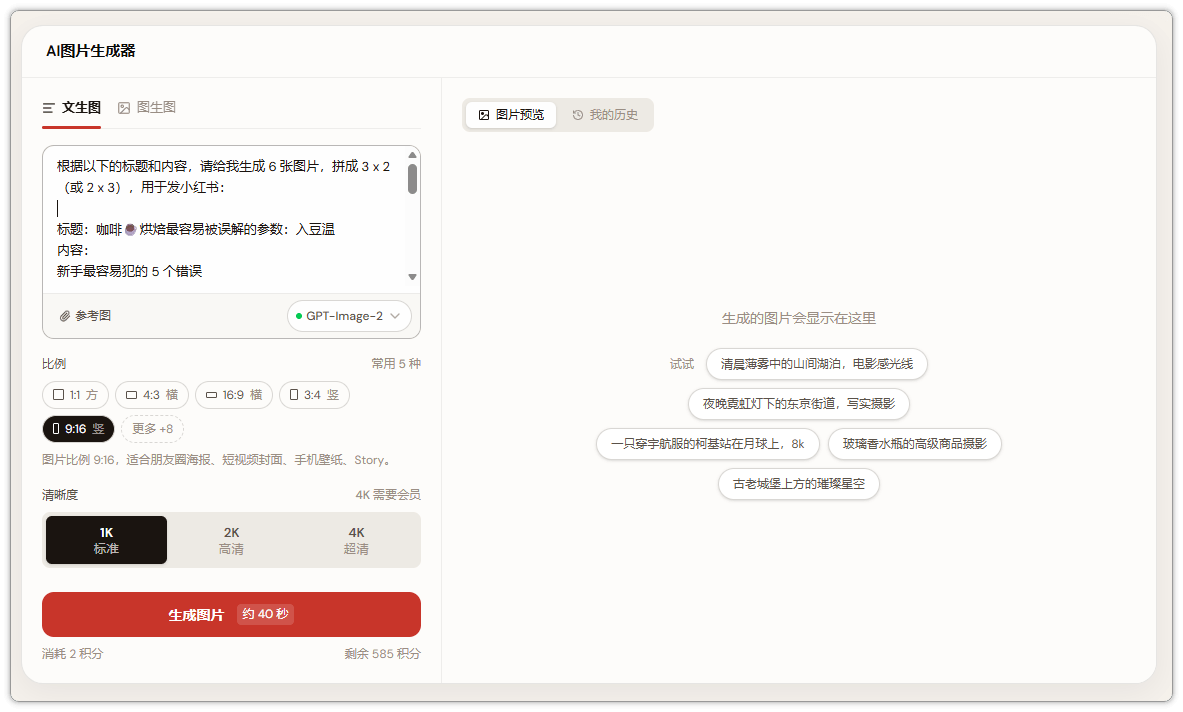
打开 https://image-2.net/zh-cn/,在提示词输入框里粘贴下面这段:
根据以下的标题和内容,请给我生成 6 张宽高一样的图片,拼成 3 x 2(分割线使用纯黑色),用于发小红书:

标题:咖啡☕️烘焙最容易被误解的参数:入豆温
内容:
新手最容易犯的 5 个错误
1. 只抄别人的入豆温
别人的 200℃,不等于你的 200℃。机器、批量、探针、预热都不同。
2. 只看回温点
回温点只是反馈,不是目标。不要为了追某个回温时间,盲目提高或降低入豆温。
3. 入豆温高了,后面再降火救
火力调整有滞后性。前段热冲击已经发生,后面不一定能完全补救。
4. 入豆温低了,后面拉长发展期补
前段拖闷的问题,不一定能靠发展期解决。很多时候越拖越闷。
5. 不做杯测,只看曲线
曲线能告诉你过程,但杯测才能告诉你结果。
入豆温是否合适,最后要看杯子里的酸甜苦、干净度和结构。
几个关键参数:
- 比例:选
9:16,符合小红书竖版排版; - 清晰度:选
2K,切完之后单张图也足够清晰; - 点击「生成图片」,等待约 40 秒,整张拼图就出来了。
写提示词时有两个小建议:
- 明确说明几行几列,例如「3 x 2」「3 x 3」,模型才会按照网格排版而不是随意拼贴;
- 指定分割线颜色为纯黑色,后面分割工具识别布局会更稳。
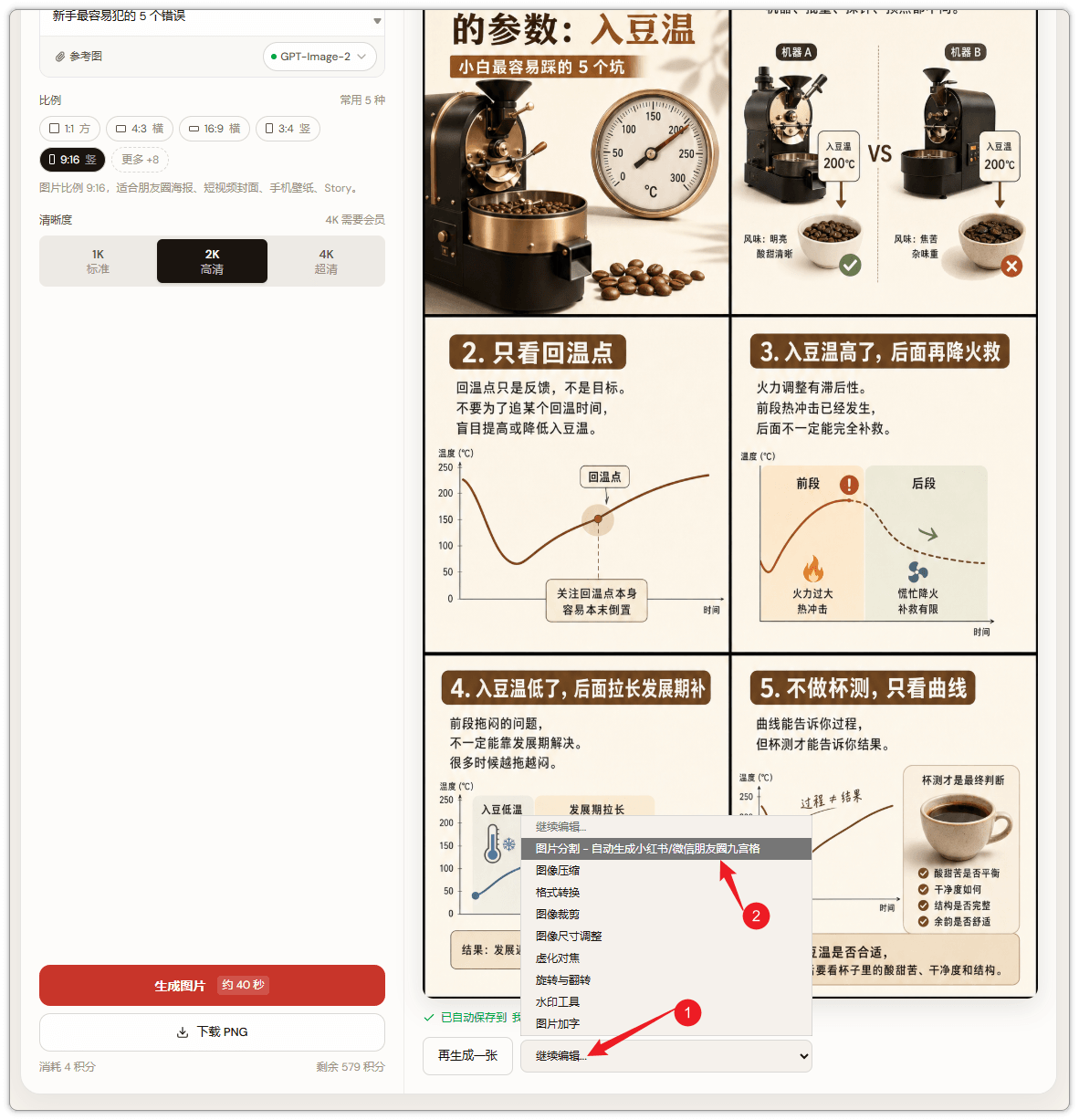
第 2 步:不满意就重抽,满意了点「继续编辑 → 图片分割」
GPT-Image-2 生成图片需要一定的运气,文字偶尔会有偏差,整体排版也可能不太满意。
- 如果不满意,直接点「再生成一张」,提示词不变,重新抽取;
- 如果满意,点「继续编辑」,在弹出的菜单里选择「图片分割」。
页面会自动跳转到图片分割工具,并把刚才生成的图片 URL 当作参数带过去,类似这个URL:
)
https://image-2.net/zh-cn/tools/image-splitter/?imageUrl=https%3A%2F%2Fstatic.image-2.net%2Fuploads%2Fopenrouter%2Fimage%2F59d82895-c21f-4da3-b74a-24c8f013c57d.png👉 想直接体验?点这里:用这张示例图试试自动分割,无需自己生成,一键打开分割工具并自动加载图片。
这样就不用手动下载再上传,省一步。
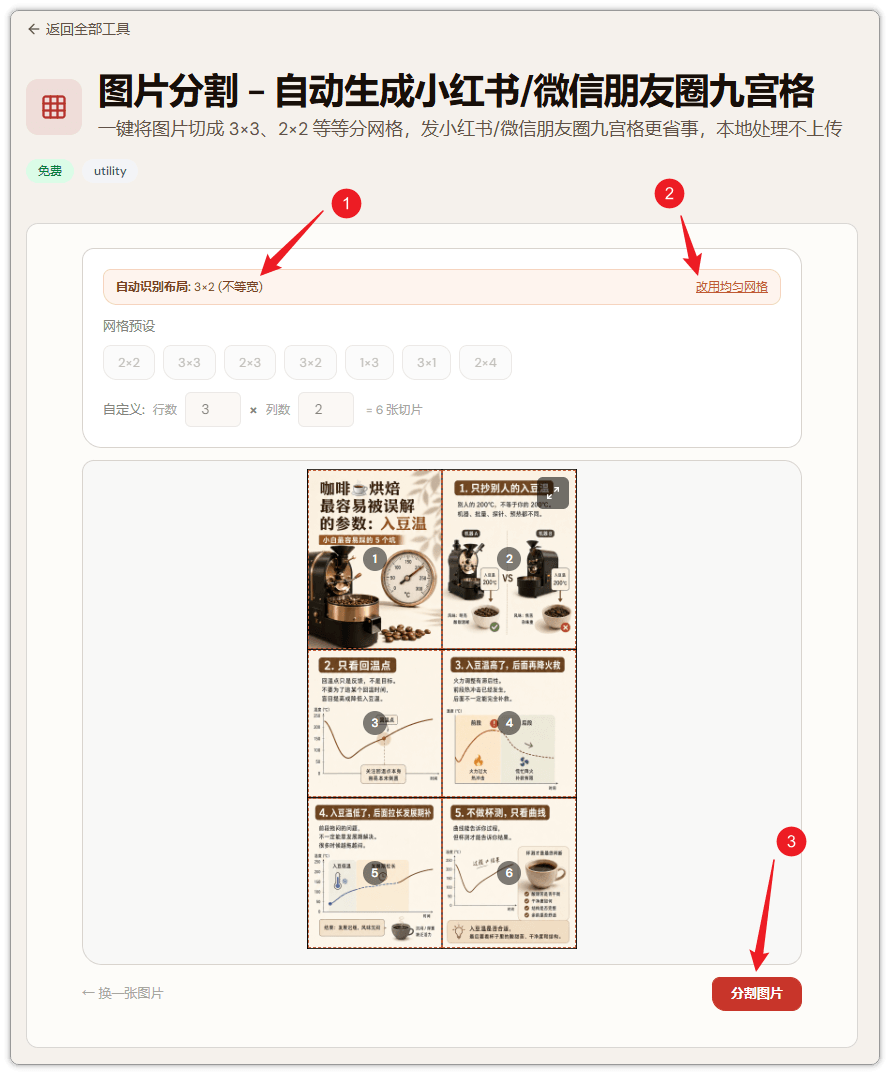
第 3 步:等待自动识别布局,点击「分割图片」
进入分割页之后,工具会去拉取这张图,根据网络情况,一般几秒钟就加载完成。
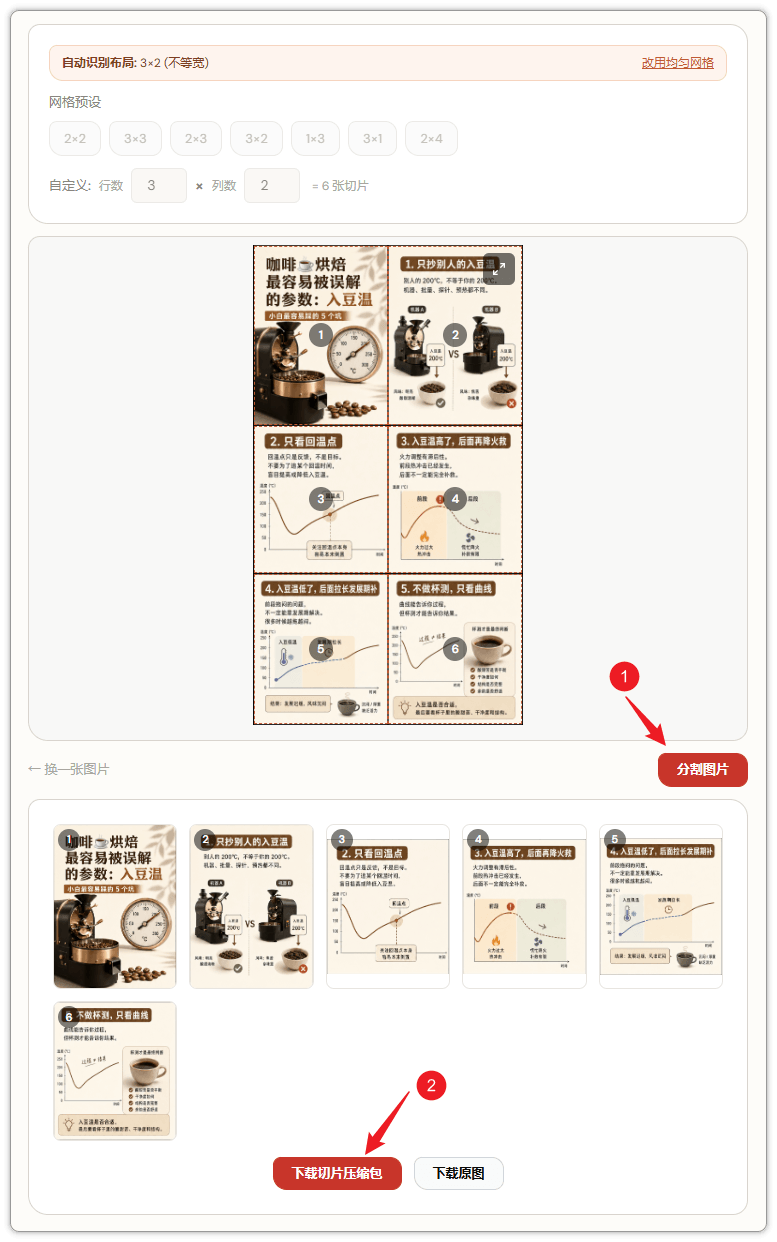
加载完成后,工具会自动识别图片里的黑色分割线,把网格布局(3 列 × 2 行)识别出来,你会看到每个切片的预览框。
- 默认是「智能布局识别」,针对带黑线的拼图最准;
- 如果你的图本身就是均匀分布的,也可以切换成「均匀网格」,手动设置行列数;
- 高级设置里还能微调「间距」「边框」,应对边缘留白不一致的情况。
确认布局没问题之后,直接点「分割图片」。
第 4 步:分割图片,下载切片压缩包
这一步几乎是秒出。点完「分割图片」之后,下方会列出所有切好的小图。
两种下载方式:
- 点「下载切片压缩包」,一键打包下载所有切片,按顺序命名,方便批量上传到小红书;
- 也可以单独点击某一张切片,只下载这一张。
每张小图的尺寸都是一致的(裁切后宽高相等),上传到小红书后,九宫格 / 六宫格的视觉效果就拼好了。
第 5 步:单独预览切片,确认效果
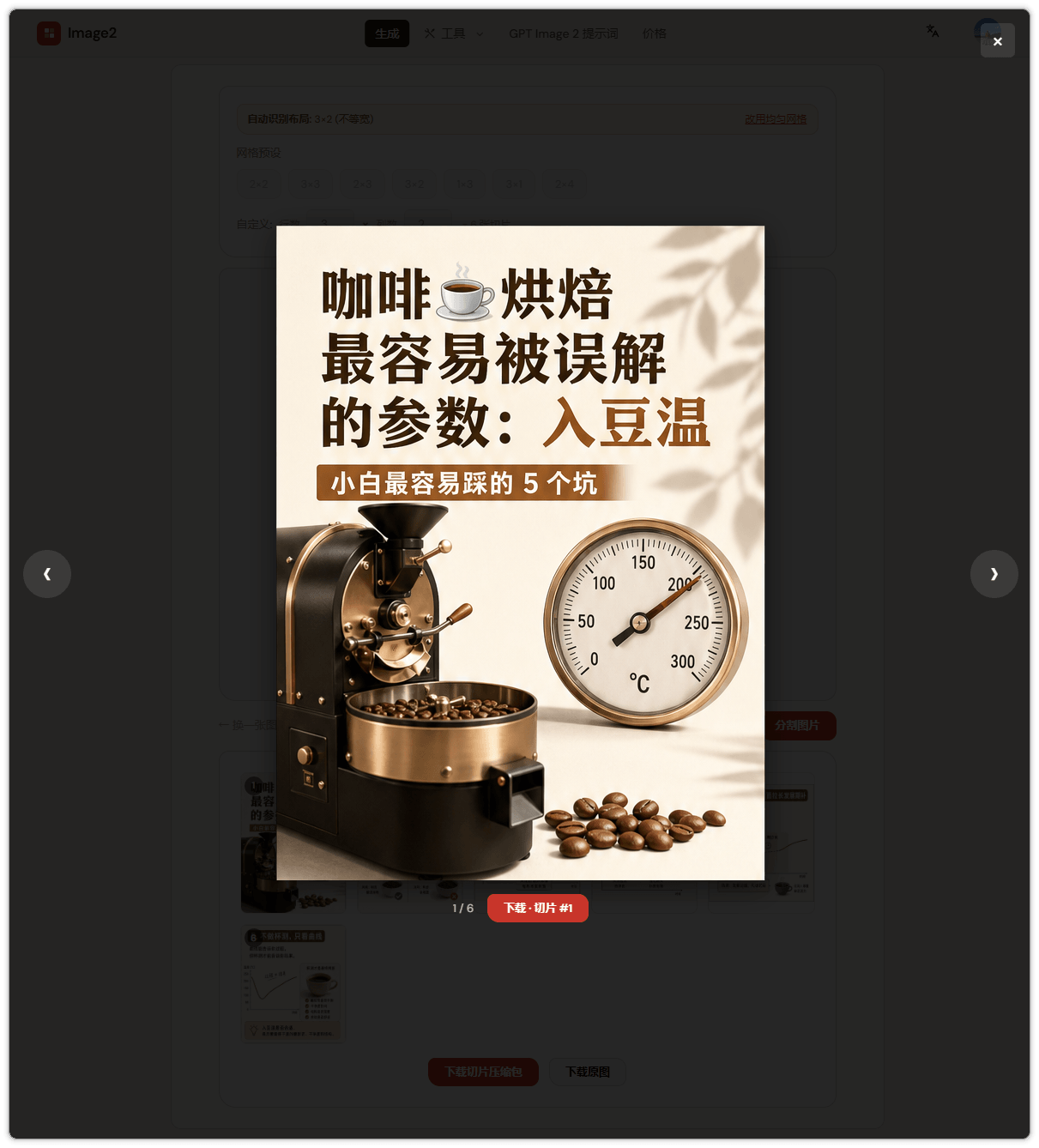
如果你想在下载前先看看每一张小图的细节,可以单独点击切片进入全屏预览。
预览模式下能清楚看到:
- 每张图的文字、排版有没有被切到;
- 边缘留白是否对称;
- 颜色和清晰度有没有问题。
如果某张切片不满意,可以回到第 3 步调整布局参数后重新分割;如果整体不满意,就回到第 1 步重抽一张。
小结
整个流程其实就三件事:
- 在 image-2.net 用一段结构化的提示词,让 GPT-Image-2 生成一张带黑色分割线的拼图;
- 跳转到 图片分割工具,让它自动识别网格、切出小图;
- 下载压缩包,直接上传到小红书。
适合的场景不只是咖啡知识,比如:
- 读书笔记 / 干货清单(标题页 + 5 张要点);
- 课程目录 / 教程封面(封面 + 内容页);
- 探店 / 旅行攻略(封面 + 多张景点);
- 健身餐 / 食谱(封面 + 多张步骤图)。
把提示词模板存下来,每次改改「标题」和「内容」就能复用,做一篇小红书笔记的素材成本会大幅下降。