
家里翻出来的老照片,常常是这几个毛病叠在一起:颜色泛黄发灰、表面一道道划痕和折痕、人脸糊成一团,有些干脆就是黑白的。想修,过去要么送照相馆,要么自己在 Photoshop 里一点点描图层、抠蒙版、调色——门槛高、还费时间。
其实现在思路简单很多:把老照片整张上传,用一段提示词让 AI 一次性把「去划痕、补细节、上色」都做掉,几十秒就能拿到一张能直接看、能打印的修复图。
本文用 GPT-Image-2 的图生图(编辑)能力来修老照片,全程不需要图层和蒙版。想要更清晰、能冲印的成品,生成时把清晰度选到 2K 或 4K 即可。
💡 懒人版:点 一键修复老照片,系统会自动切换到图生图模式,选择「保持原图比例」和
2K清晰度。上传照片即可开始;如果只需要上色、修补破损或提清,可以直接使用下方对应模板。
为什么用 GPT-Image-2 修老照片
- 保住「是同一个人」:修复老照片最怕越修越不像。GPT-Image-2 会沿着原图的五官、轮廓、神态来重建细节,而不是凭空换一张脸;
- 一步综合处理:去划痕、去霉斑、补模糊、黑白上色,可以写在同一段提示词里一次搞定,不用一个个工具来回切;
- 不用学修图软件:没有图层、画笔、蒙版这些概念,会打字描述「想要什么效果」就行。
第 1 步:上传老照片
打开 https://image-2.net/zh-cn/,把要修复的老照片拖进输入框(或点击上传),让它作为这次编辑的原图。
几个上传前的小建议:
- 尽量传清晰的翻拍/扫描件:用扫描仪扫描,或在光线均匀的地方平拍,避免反光和阴影;
- 先裁掉相册边框:如果照片带白边、相册压痕,可以先用 图片裁剪工具 裁干净,模型会更专注修人和景;
- 一次修一张:人物合影也没问题,但一次处理一张照片,效果最可控。
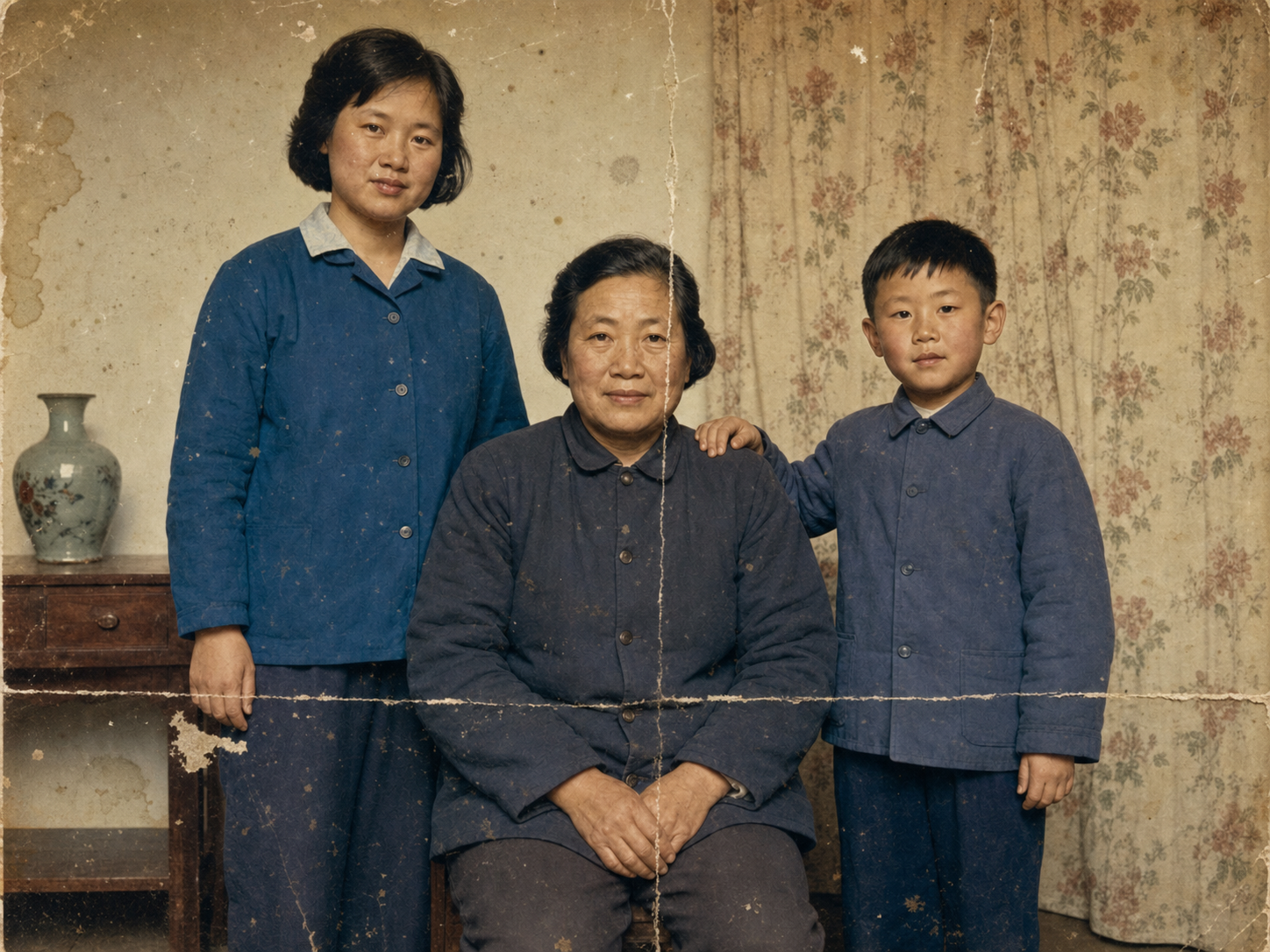
第 2 步:写修复提示词(综合修复主例)
老照片修复提示词的核心就三件事:说清要修什么 + 强调保持人物身份 + 要求自然、不要过度美颜。
上传原图后,在提示词框里粘贴下面这段,按需增减:
请修复这张老照片,要求如下:
- 去除表面的划痕、折痕、霉斑、污点和噪点;
- 修复并补全模糊、缺损的面部与衣物细节,五官清晰自然;
- 校正泛黄、偏色和褪色,让肤色和环境色还原成真实自然的色调;
- 提升整体清晰度和动态范围,但保持真实的胶片质感,不要塑料感。

重要:必须保持画面中每个人的长相、年龄、表情、发型和身份完全一致,
不要美颜、不要换脸、不要改变五官比例,只做修复不做再创作。
👉 直接套用:一键同款「综合老照片修复」
几个关键点:
- 反复强调「保持身份、不要美颜」:这是修老照片成败的关键。不加这句,模型很容易把人脸「磨皮换脸」修成另一个人;
- 比例选「保持原图比例」:老照片大多不是标准比例,别让它强行裁成正方形;
- 清晰度选
2K或更高:后面要打印的话,分辨率越高越好; - 点「生成图片」,等待约 40 秒,修复图就出来了。
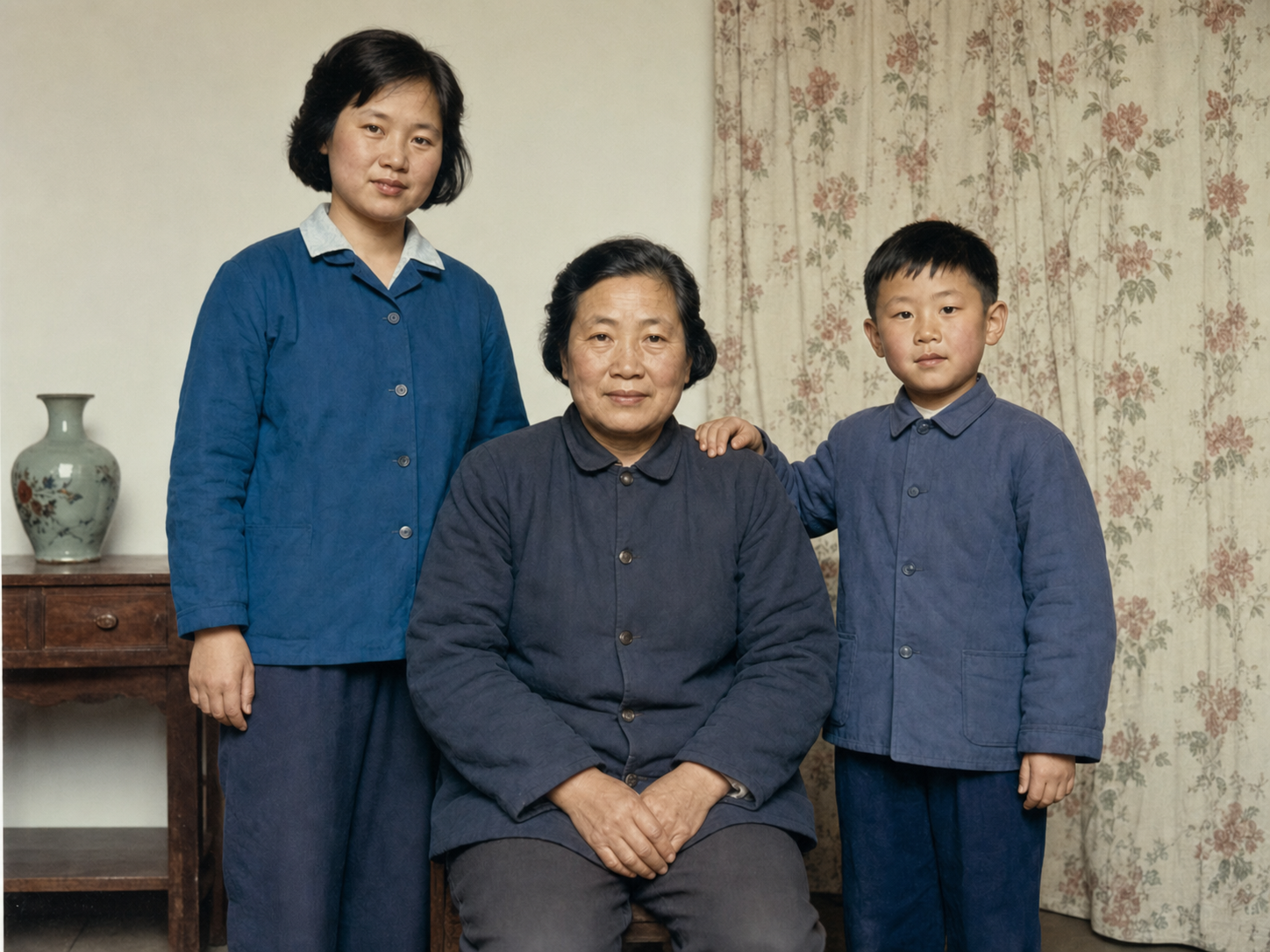
第 3 步:针对不同场景微调提示词
上面那段是「全都要」的综合模板。如果你的照片只有某一类问题,把对应那段写得更具体,效果会更好。下面三个变体可以直接套用。
场景 A:黑白老照片上色
黑白照上色的关键是指定自然、符合年代的色调,否则容易出现荧光色、假肤色。
请给这张黑白老照片自然上色:
- 肤色真实健康,符合亚洲人/原图人物的肤色(按需替换);
- 衣物、背景的颜色符合照片拍摄的年代感,色调柔和不鲜艳;
- 同时去除划痕和噪点,提升清晰度;
- 保持人物长相和表情完全一致,不要美颜、不要换脸。
👉 直接套用:一键同款「黑白老照片自然上色」
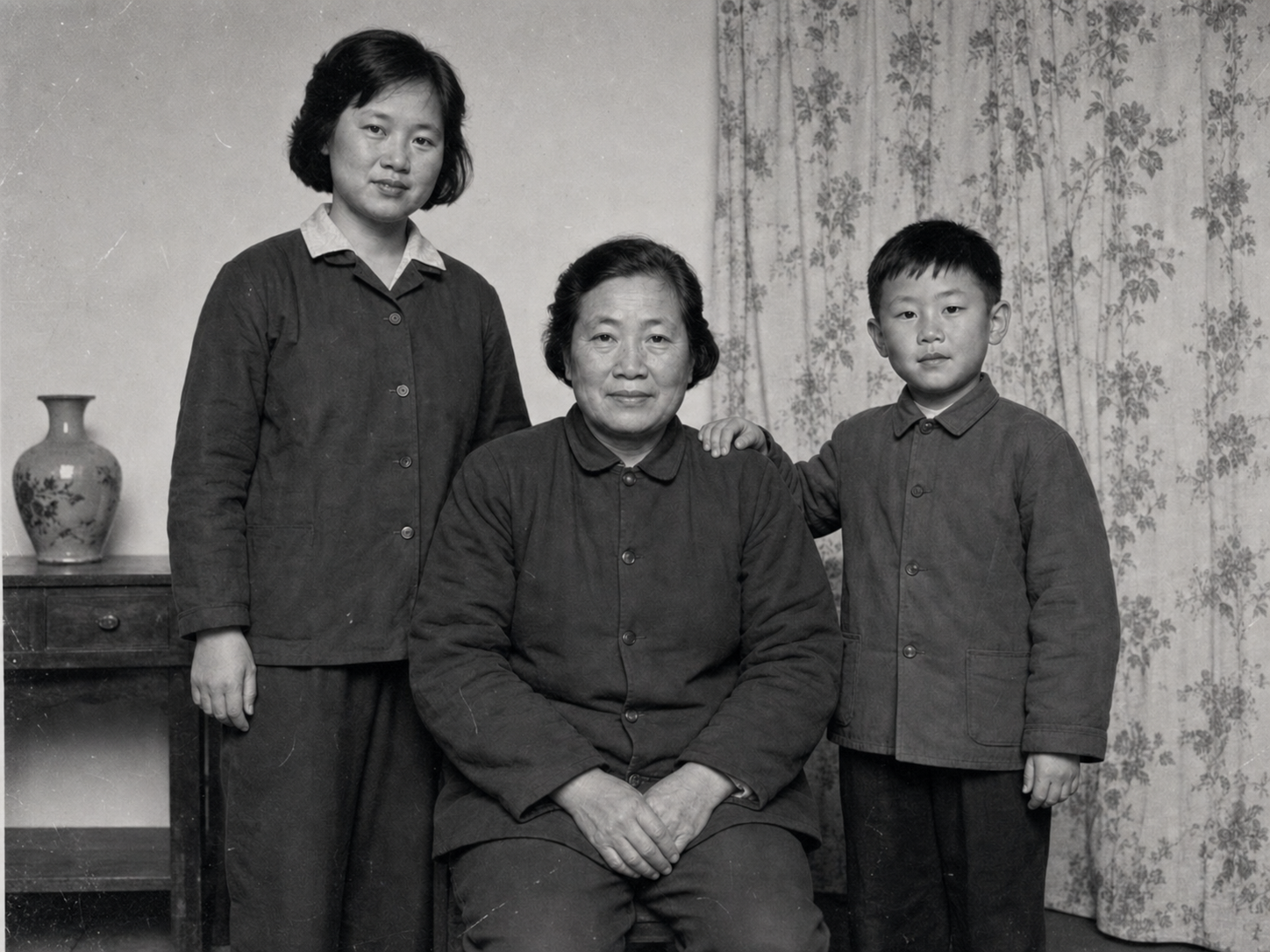
修复前
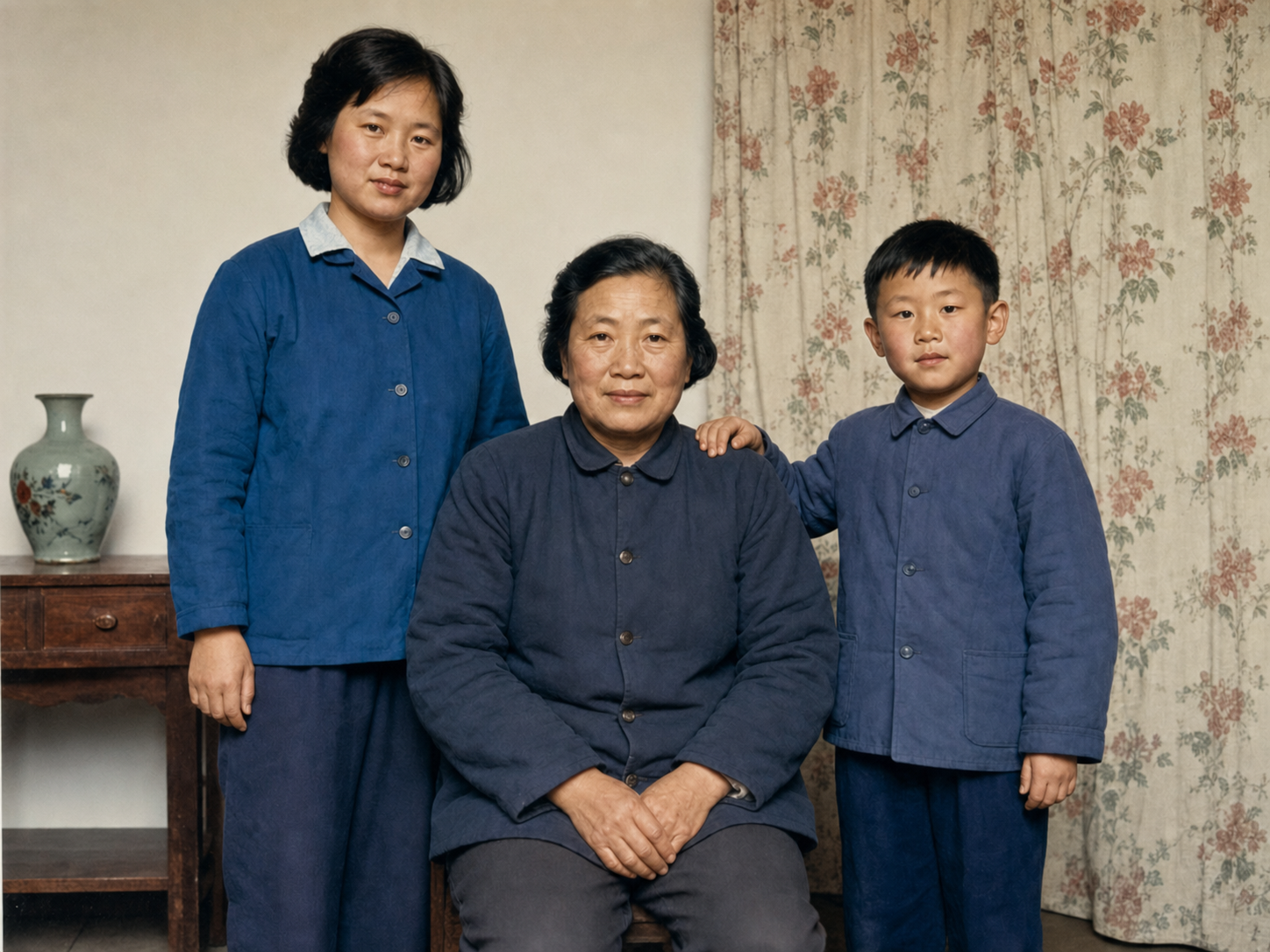
修复后
场景 B:破损修复(划痕 / 折痕 / 缺角 / 发霉)
破损严重时,重点是明确告诉模型「按周围内容合理补全」。
请修复这张破损的老照片:
- 修补撕裂、折痕、缺角和大面积划痕,按照周围的内容合理补全缺失部分;
- 去除霉斑、水渍和黄色污点;
- 缺损区域的修补要和周围纹理、光影自然衔接,看不出修补痕迹;
- 保持人物身份和原始构图不变,不要新增画面里原本没有的人或物。
👉 直接套用:一键同款「严重破损老照片修复」
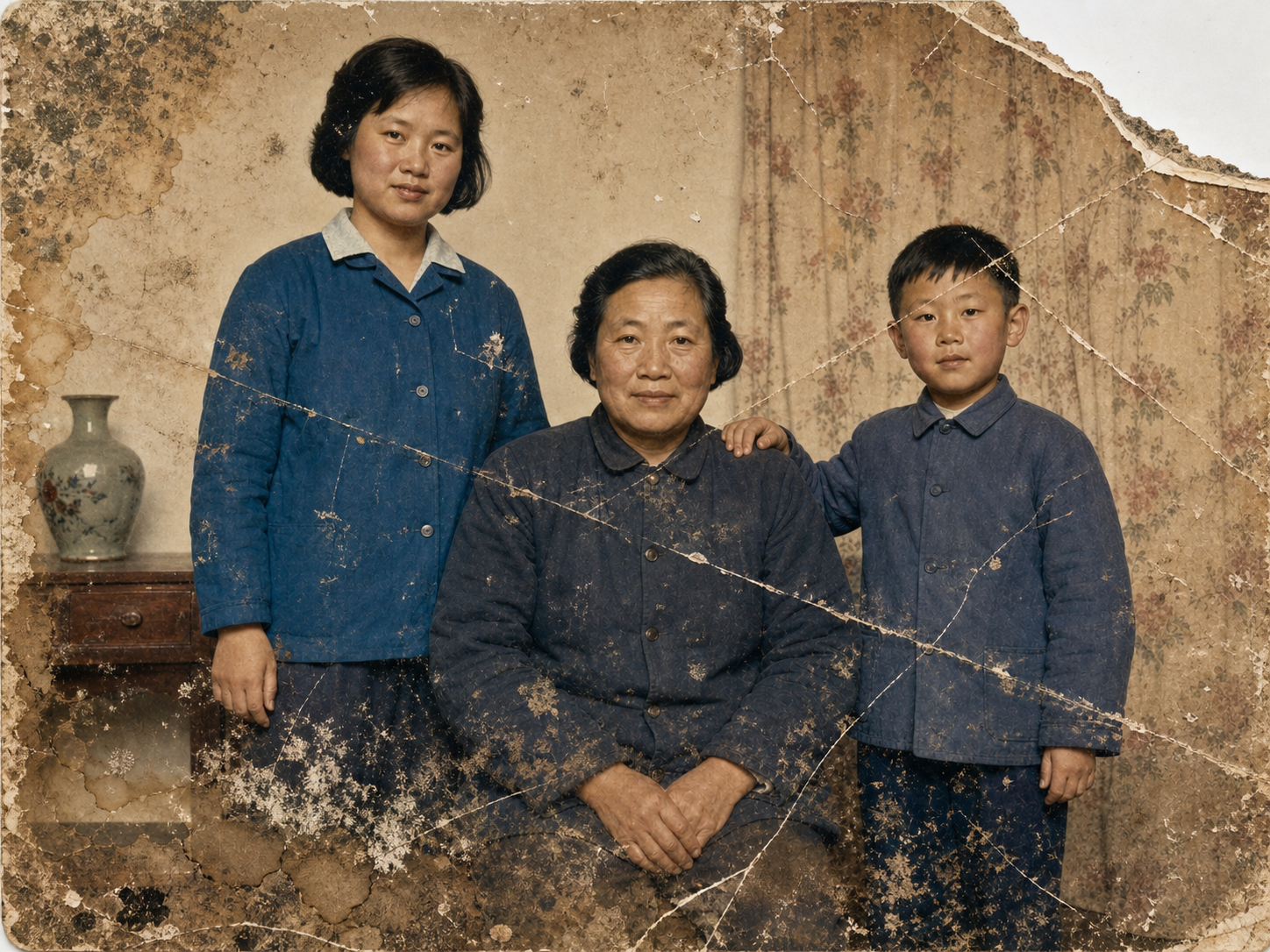
修复前
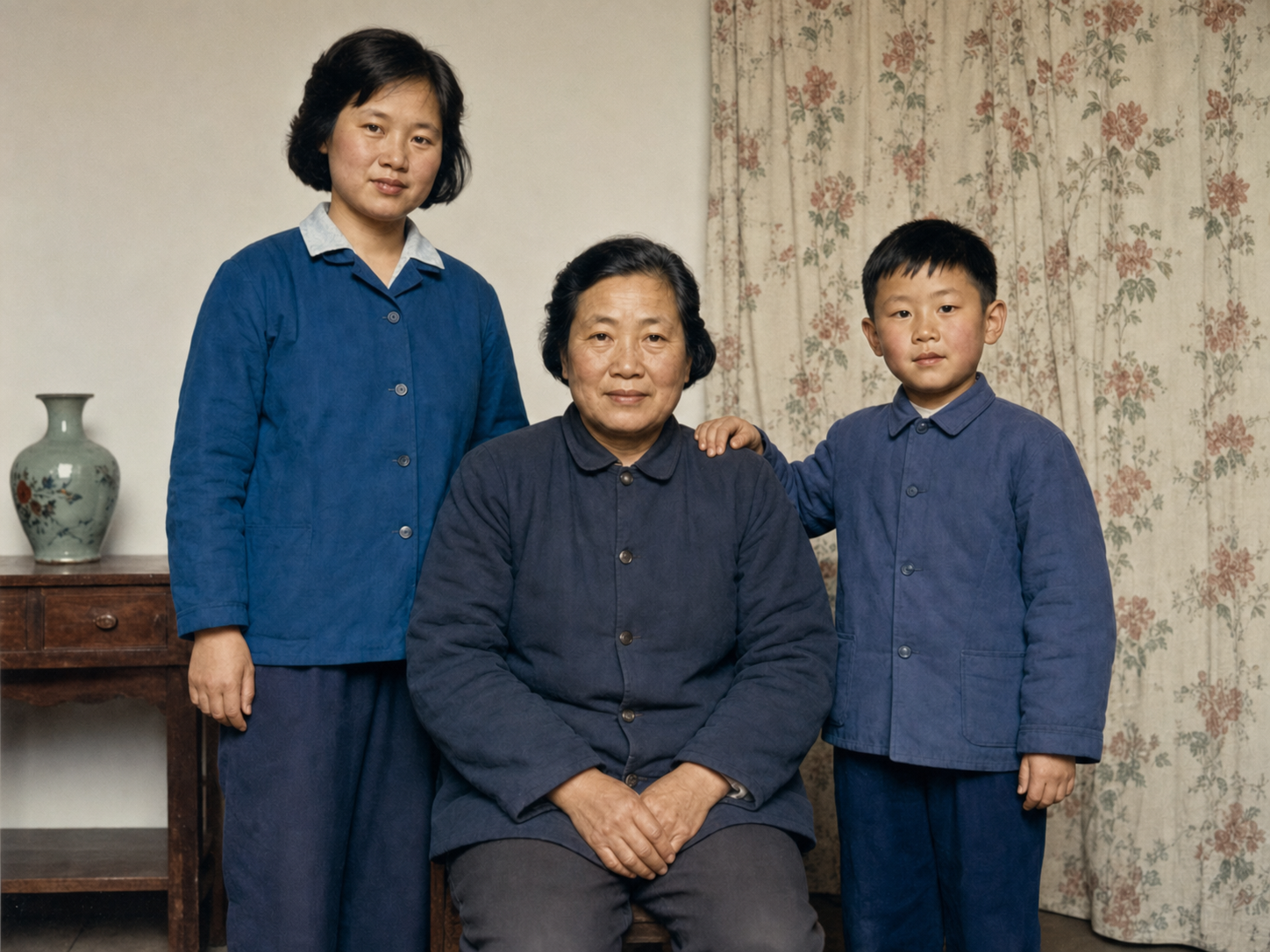
修复后
场景 C:模糊 / 低清照片提清
老照片糊,多半是面部细节丢了。提示词里点名「重建面部细节」。
请修复这张模糊的低清老照片:
- 重建清晰自然的面部细节(眼睛、眉毛、嘴唇、发丝)和衣物纹理;
- 去除模糊、噪点和压缩痕迹,整体更锐利通透;
- 保持人物长相、年龄和表情完全一致,自然真实,不要过度锐化或美颜。
👉 直接套用:一键同款「模糊低清老照片提升」
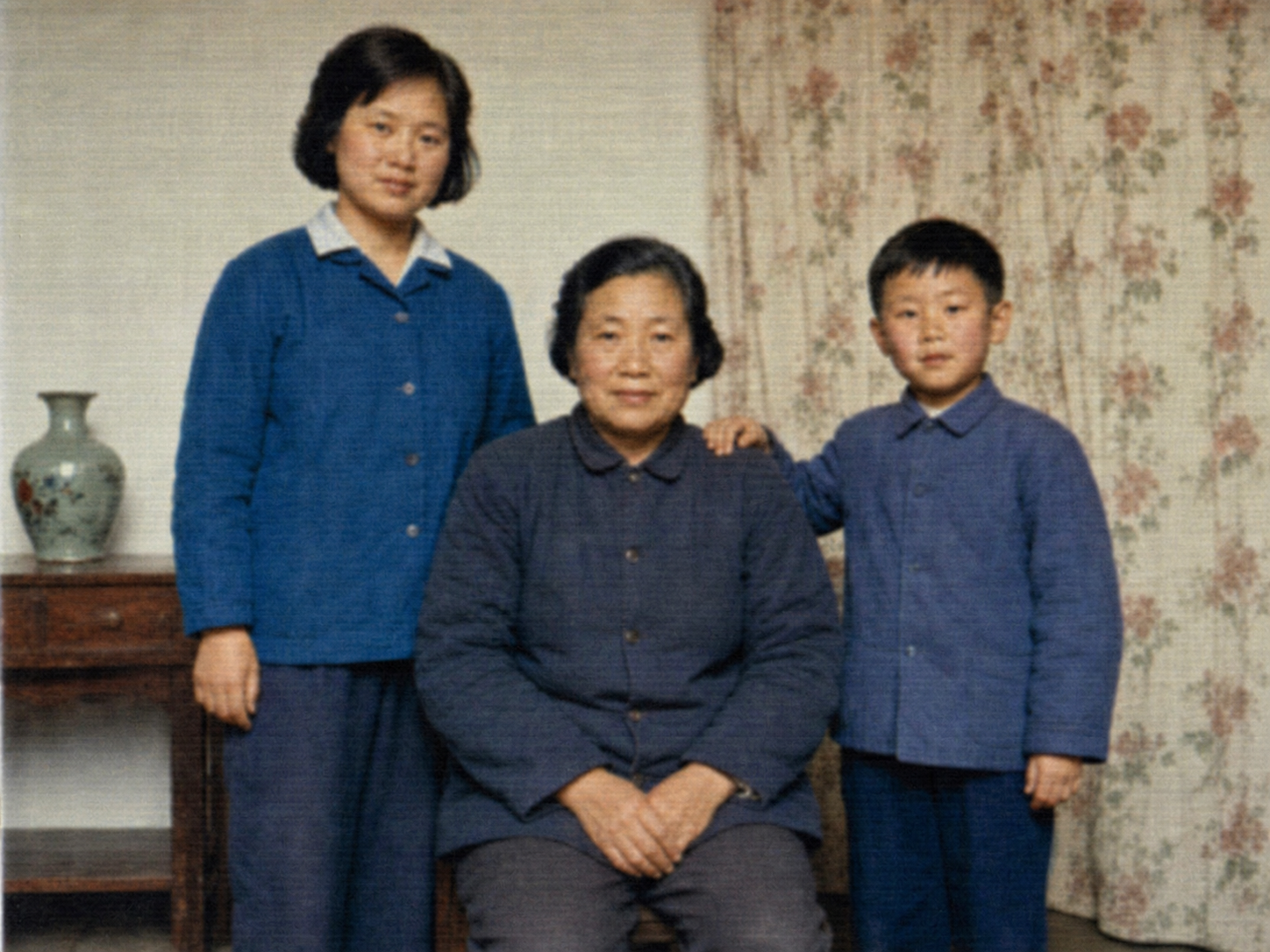
修复前
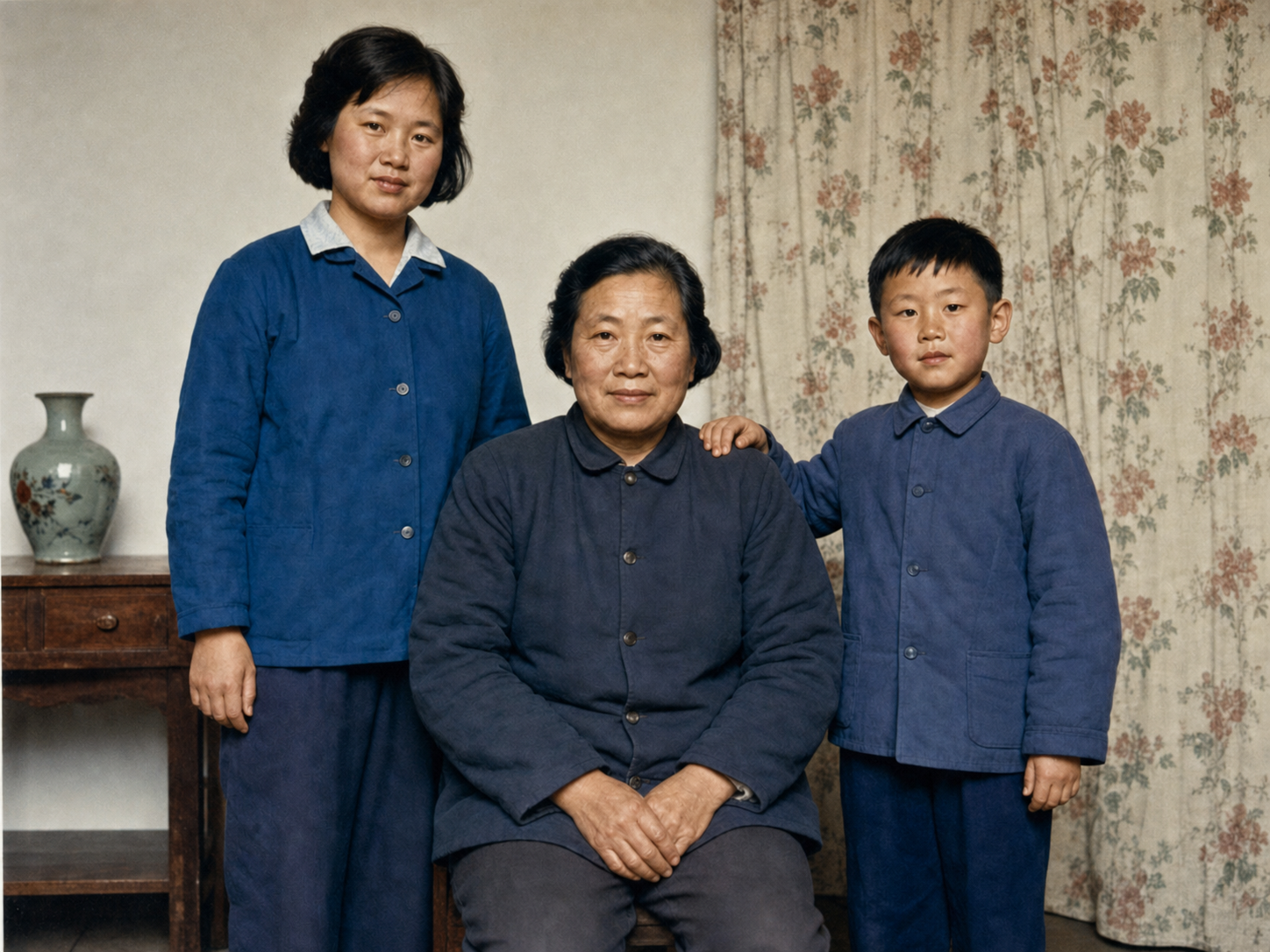
修复后
第 4 步:不满意就重抽,或「继续编辑」局部修
AI 修复需要一点运气:偶尔会改掉不该改的地方,或者某个局部补得不太对。
- 整体不满意,直接点「再生成一张」,提示词不变,重新修一次;
- 只有局部不对(比如某个人的脸修得不像),点「继续编辑」,针对性补一句,例如:「只重修左边男士的脸,让他更接近原照片,其余部分保持不变」;
- 想换风格化方向(比如更暖的复古色调),也在「继续编辑」里追加描述即可。
小技巧:修复类任务越「克制」越好。一次只让它做一件明确的事,比一口气提一堆要求更稳。
进阶技巧:想要更清晰,就用 2K / 4K 生成
如果修复图要冲印、做相框或发给长辈打印,分辨率越高越好。
在生成(或「继续编辑」)时,把清晰度选到 2K,需要更大尺寸打印就选 4K,再点一次生成。分辨率越高,面部细节和纹理保留得越完整,放大冲印也不容易发虚。
小提醒:分辨率越高,生成会稍慢一点,但对要打印的照片很值得。
小结
修老照片其实就两件事:
- 在 image-2.net 把老照片整张上传,用一段「去损 + 补细节 + 上色 + 保持身份」的提示词,让 GPT-Image-2 一步修复;
- 需要打印就把清晰度选到 2K 或 4K,让成品更清晰。
把提示词模板存下来,只改具体要修的问题就能复用,下一张老照片几乎零成本。一些值得一试的方向:
- 家族相册数字化:把整本老相册逐张修复、上色,做成电子相册;
- 修复先人遗照:把模糊的老证件照修清晰,用于纪念;
- 节日礼物:把父母、祖辈年轻时的合影修复打印,装裱成相框送人。
一点提醒:AI 修复本质上会重绘一部分细节,修出来的脸是「高度接近」而非 100% 还原。重要的历史照片,请务必保留原始扫描件,把修复图当作「更好看的副本」来用。