GPT Image 2.6:图片、GIF 动图和 SVG 矢量图
写一句描述,或上传最多 16 张参考图,直接在图上标出要改的地方。GPT Image 2.6 在 2.5 的画质档位和输出格式基础上,新增 GIF 动图、可编辑 SVG 矢量图、标注与选区重绘,以及构图规划设置。
GPT Image 2.6 图片生成器
GPT Image 2.6 新增了什么
GPT Image 2.5 的能力全部保留:文生图、最多 16 张参考图、13 种比例、最高 4K、透明背景 PNG/WebP。2.6 在此基础上多了四种控制结果的方式。
GIF 动图
输出格式选 GIF,即可得到循环播放的动画:4 到 16 帧,每帧 512×512,单帧停留 100 到 500 毫秒。已购买积分的用户还可以在图生图里上传参考图,让图中的主体动起来。GIF 不支持透明背景。
可编辑的 SVG 矢量图
输出格式选 SVG,得到可在 Figma、Illustrator 或代码编辑器里打开修改的矢量文件。可以从一句描述开始,也可以上传 Logo、图标等参考图来转换。先按 1K 画出图片,再改写成矢量图形;下载前会移除脚本和外部链接。
在参考图上标注
图生图模式下,可以在第一张参考图上画箭头、圈注或写字,模型会把这些标记当作指令。例如圈出杯子,再在提示词里写「把圈出的杯子换成玻璃杯」。
选区局部重绘
在第一张参考图上涂出想修改的区域,模型只重绘这一块,画面其余部分保持原样。
构图规划:快速、均衡、细致
决定模型动笔前花多少心思规划构图和文字排版。三档价格相同:快速最快,细致最适合海报和文字较多的版式。
5 档画质,最高 4K
标准、增强、精细、超精细、极致五档,搭配 1K、2K、4K 和 13 种比例;可存为 PNG、JPEG 或 WebP,PNG 与 WebP 支持透明背景。
新功能适合这些场景
2.6 的每个新功能都对应一类具体需求,按你要交付的东西来选。
动态表情与贴纸
Logo、图标和扁平插画
精准修改照片和商品图
带文字的海报和版式
选 Flare、Sunburst,还是 GPT Image 2.5?
GPT Image 2.6 Flare
GPT Image 2.6 Sunburst
什么时候改用 2.5
三步用好 GPT Image 2.6
描述画面或标注参考图
选择输出
检查并下载
新功能提示词示例
GIF 动图
SVG 图标
选区重绘
GPT Image 2.6 常见问题
还有疑问?发邮件到 support@image-2.net。
GPT Image 2.6 新功能教程
每篇讲透一个新功能,附完整提示词和实测效果,可以直接照着改。
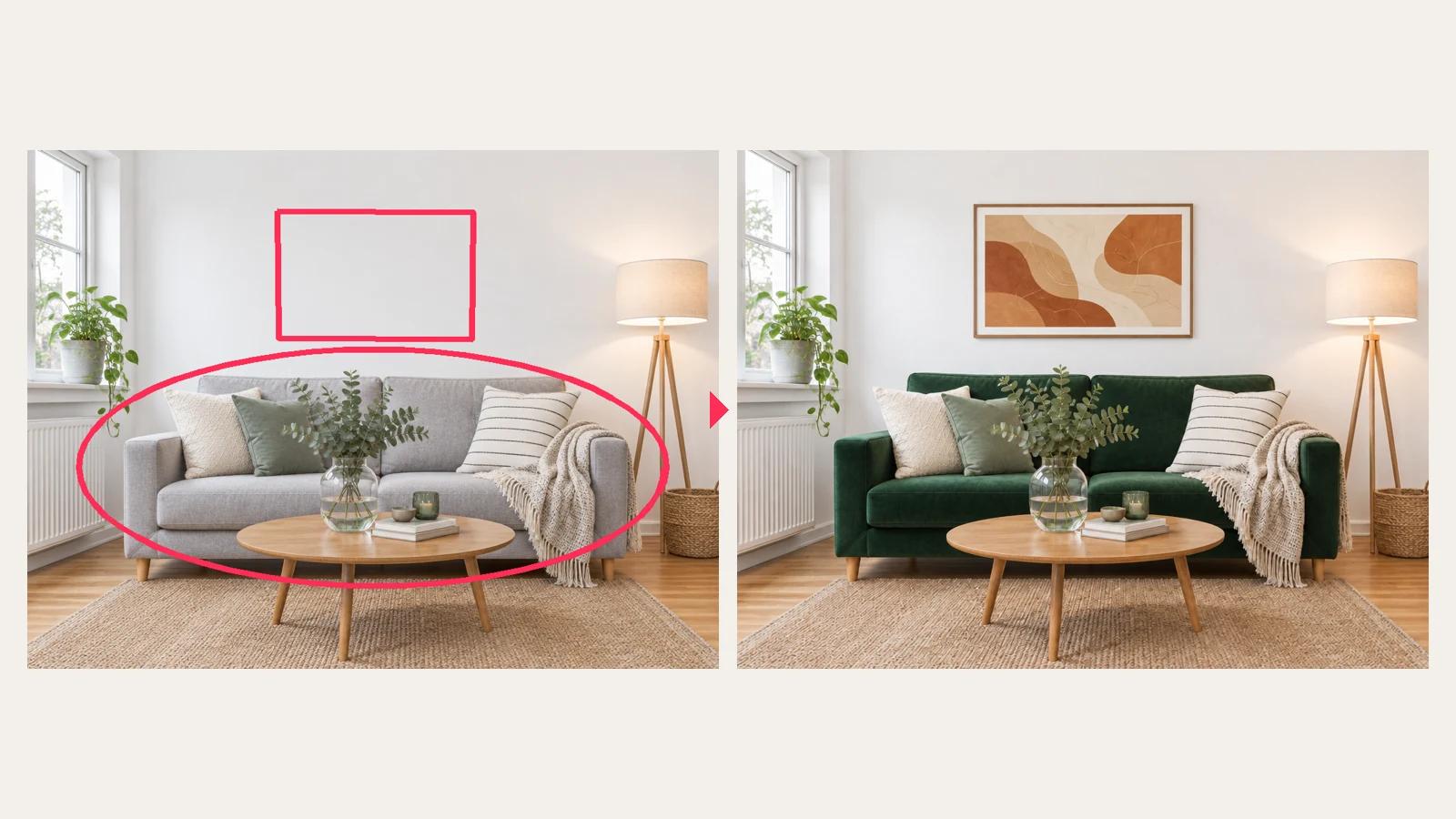
GPT Image 2.6 选区重绘与标注教程:只改一处,其余不动(换商品、改招牌、去路人)
GPT Image 2.6 的「标注 / 选区」可以在参考图上涂出要重画的区域,或者画圈画框直接下指令。本文用 5 组实测对比讲清楚什么时候用选区、什么时候用标注,以及让选区生效的一句关键提示词。

GPT Image 2.6 SVG 矢量图教程:AI 直接生成可编辑的图标、Logo 和扁平插画
GPT Image 2.6 可以输出 SVG 矢量文件,放大不失真,还能在 Figma、Illustrator 或代码里直接改颜色。本文用 6 个实测案例告诉你什么图适合出 SVG、提示词怎么写,以及哪些图会转得一塌糊涂。
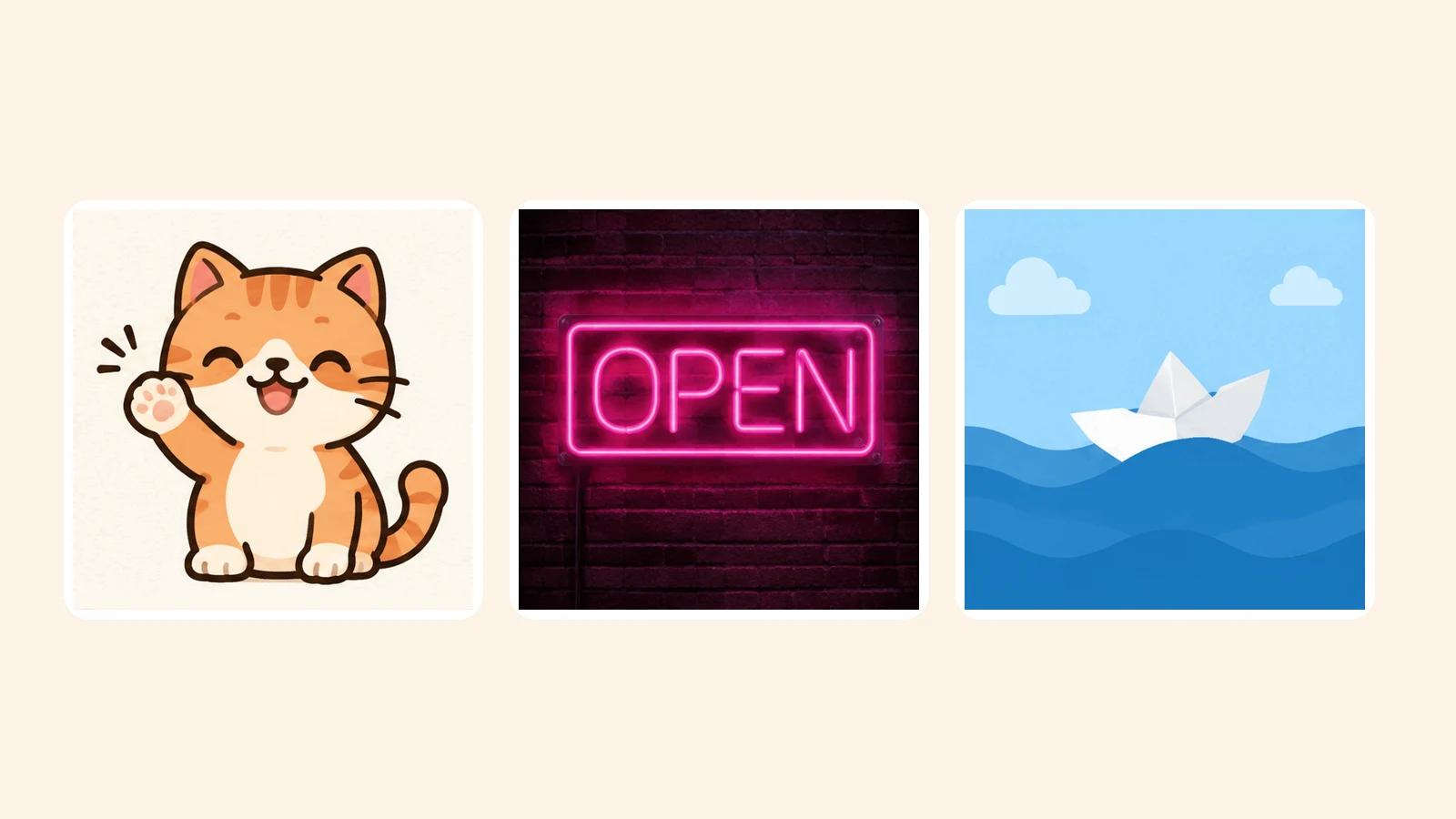
GPT Image 2.6 GIF 动图教程:一句话生成循环表情、动态招牌和小动画
GPT Image 2.6 可以直接输出 GIF 动图:4 到 16 帧、每帧 512×512,一句提示词或一张参考图就能出一段循环动画。本文用 8 个实测案例讲清楚帧数和时长怎么选、循环提示词怎么写、怎么让自己的图动起来,以及哪些动作会翻车。