做活动海报、公众号封面、促销 banner、视频缩略图——这些图看着简单,自己上手却很费劲:要会修图软件、要懂排版、还要凑素材。找设计排期慢,外包又一笔钱。
其实现在思路简单很多:把版式、文案、配色和风格写成一段提示词,让 GPT-Image-2 一次直接生成一张带标题文字的海报,几十秒就能拿到能直接发的成品。文字老出错?本文也给了两种稳妥解法。
本文用 GPT-Image-2 演示从「写需求」到「出海报」的完整流程,全程不需要设计软件。要打印或要清晰大图,生成时把清晰度选到 2K 或 4K。
为什么用 GPT-Image-2 做海报
- 画面和文字一起出:主视觉、标题、副标题、配色一次性排好,不用先找图再另外排版;
- 改文案就改一行:把提示词里的标题换掉,重新生成就是一张新海报,迭代飞快;
- 版式自由:竖版海报、横版 banner、方形社交封面、16:9 视频封面,改个比例就行。
第 1 步:定好版式和比例
先想清楚这张图发在哪、要什么比例:
- 促销 / 活动海报:竖版
4:5或9:16(朋友圈、海报墙); - 公众号 / 社交封面:方形
1:1,信息流里最稳; - 视频 / YouTube 封面:横版
16:9,高对比、吸睛。
打开 https://image-2.net/zh-cn/,在比例里选好对应尺寸。
第 2 步:写「出文字」的海报提示词(主例)
海报提示词的核心就四件事:说清主视觉 + 逐字写死要出现的文字 + 指定版式层级 + 限定配色风格。
💡 懒人版:点 一键同款这段提示词 自动填好提示词、比例和清晰度。想改成自己的活动,继续往下看。
在提示词框里粘贴下面这段,把文案换成你自己的:
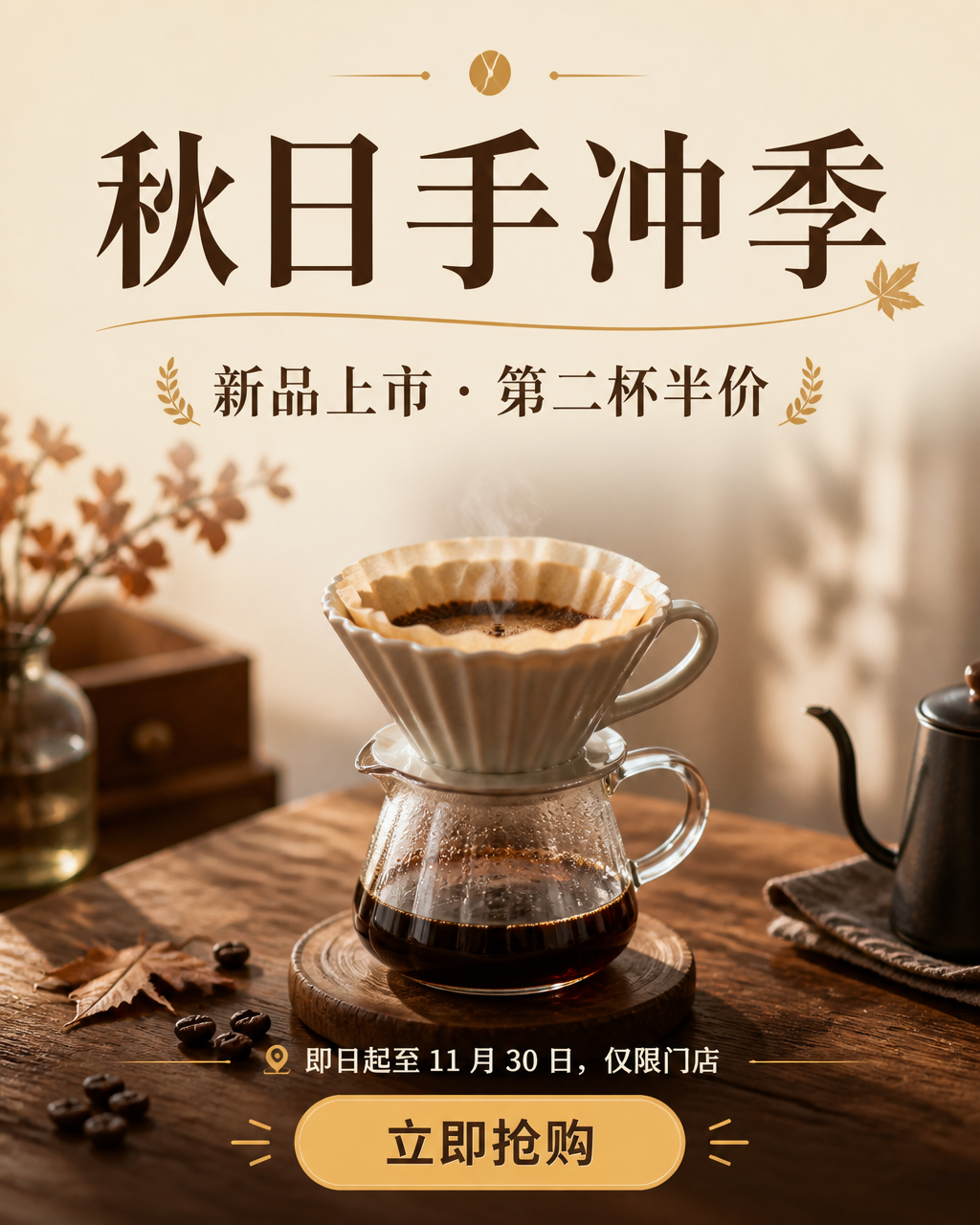
设计一张竖版促销海报(4:5),主题:秋季新品手冲咖啡上市。
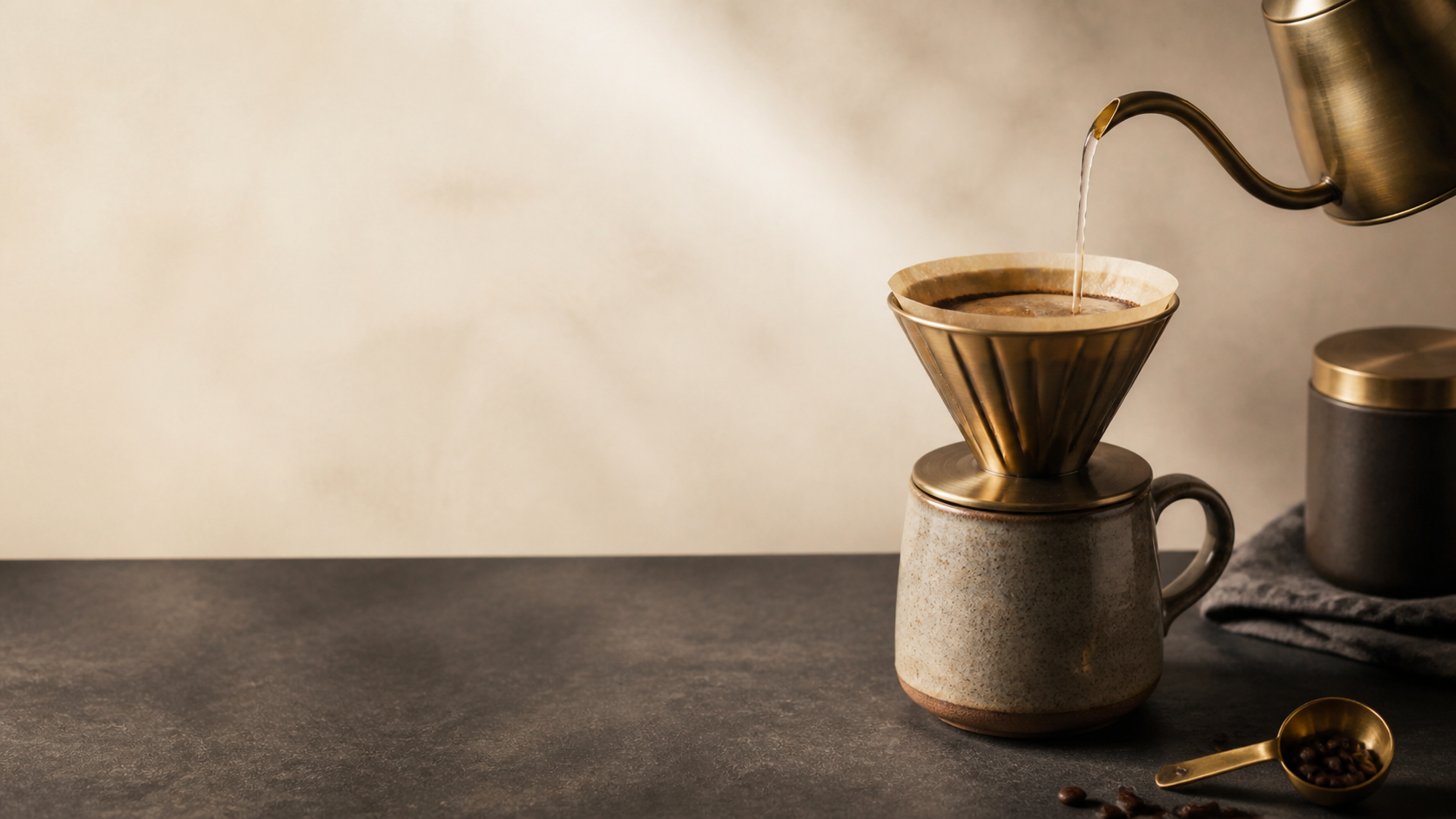
- 主视觉:一杯热气腾腾的手冲咖啡放在木桌上,暖色调,高级商业摄影质感;
- 顶部大标题(逐字、拼写正确):「秋日手冲季」
- 中部副标题:「新品上市 · 第二杯半价」
- 底部一行小字:「即日起至 11 月 30 日,仅限门店」
- 版式层级清晰、留白充足,配色用暖米色 + 深咖色 + 一点焦糖金,文字清晰锐利、居中可读。
几个关键点:
- 要出现的文字一定逐字写、加引号:模型会照着你引号里的字渲染,含糊地说「写个促销标语」它就自由发挥了;
- 标明层级(大标题 / 副标题 / 小字):模型才知道字号主次;
- 限定配色:给 2–3 个颜色,画面才统一不花;
- 清晰度选
2K,要印刷选4K,点「生成图片」约 40 秒出图。
想要一个行动号召按钮?在提示词末尾追加一句:「底部加一个按钮样式的行动号召:『立即抢购』,用焦糖金底色 + 深咖色文字。」
第 3 步:另外两种常见版式
上面的主例已经覆盖了促销海报。另外两种版式需要换比例、换思路。
场景 A:公众号 / 社交封面(方形)
信息流里要一眼看懂、小图也清晰。重点是一个强主视觉 + 一句短标题:
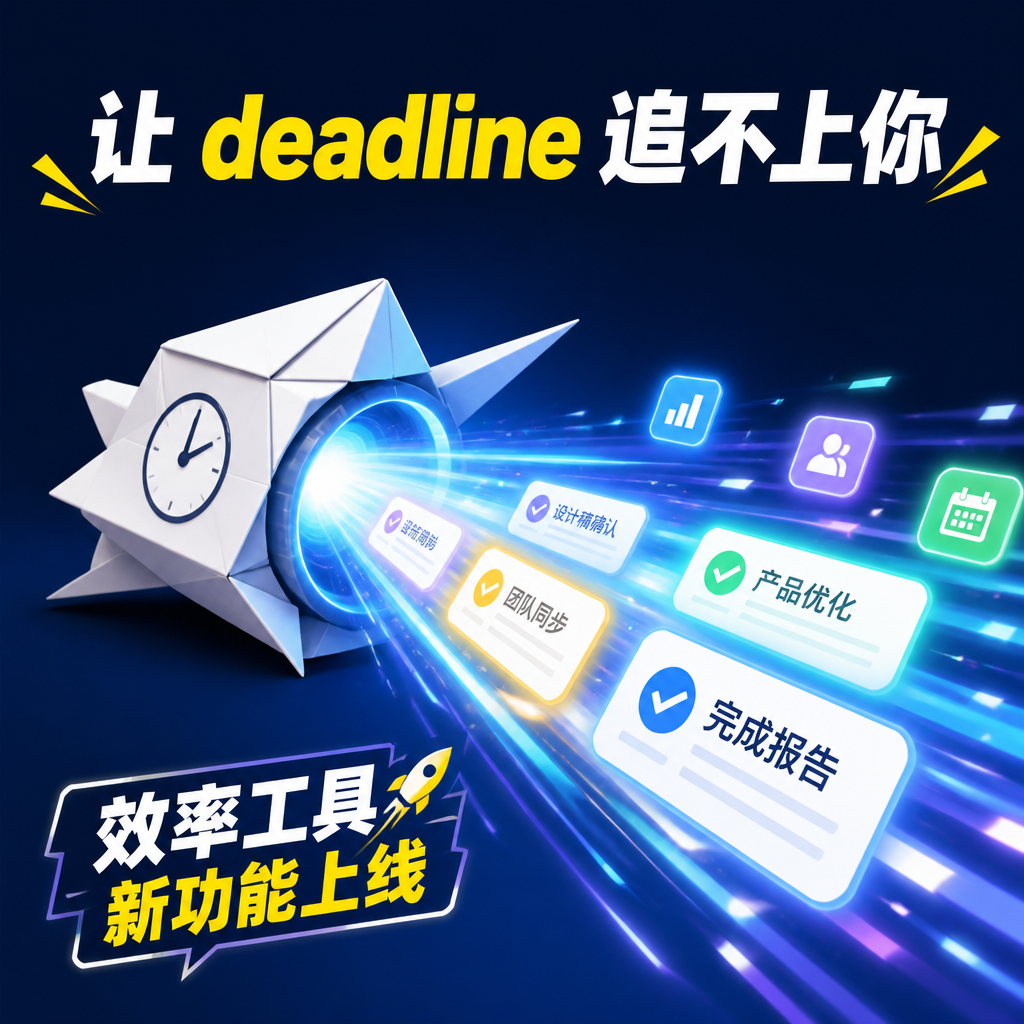
设计一张方形(1:1)社交媒体封面,主题:效率工具新功能上线。
中心用一个有冲击力的视觉隐喻(如折纸时光机喷出一串发光的任务)。
顶部一行短标题(逐字):「让 deadline 追不上你」。
现代、吸睛、小图也能看清,高对比,干净背景。
👉 直接套用:一键同款「方形社交封面」
场景 B:视频 / YouTube 封面(横版)
视频封面要高对比、表情夸张、大字。分屏前后对比是万能套路:
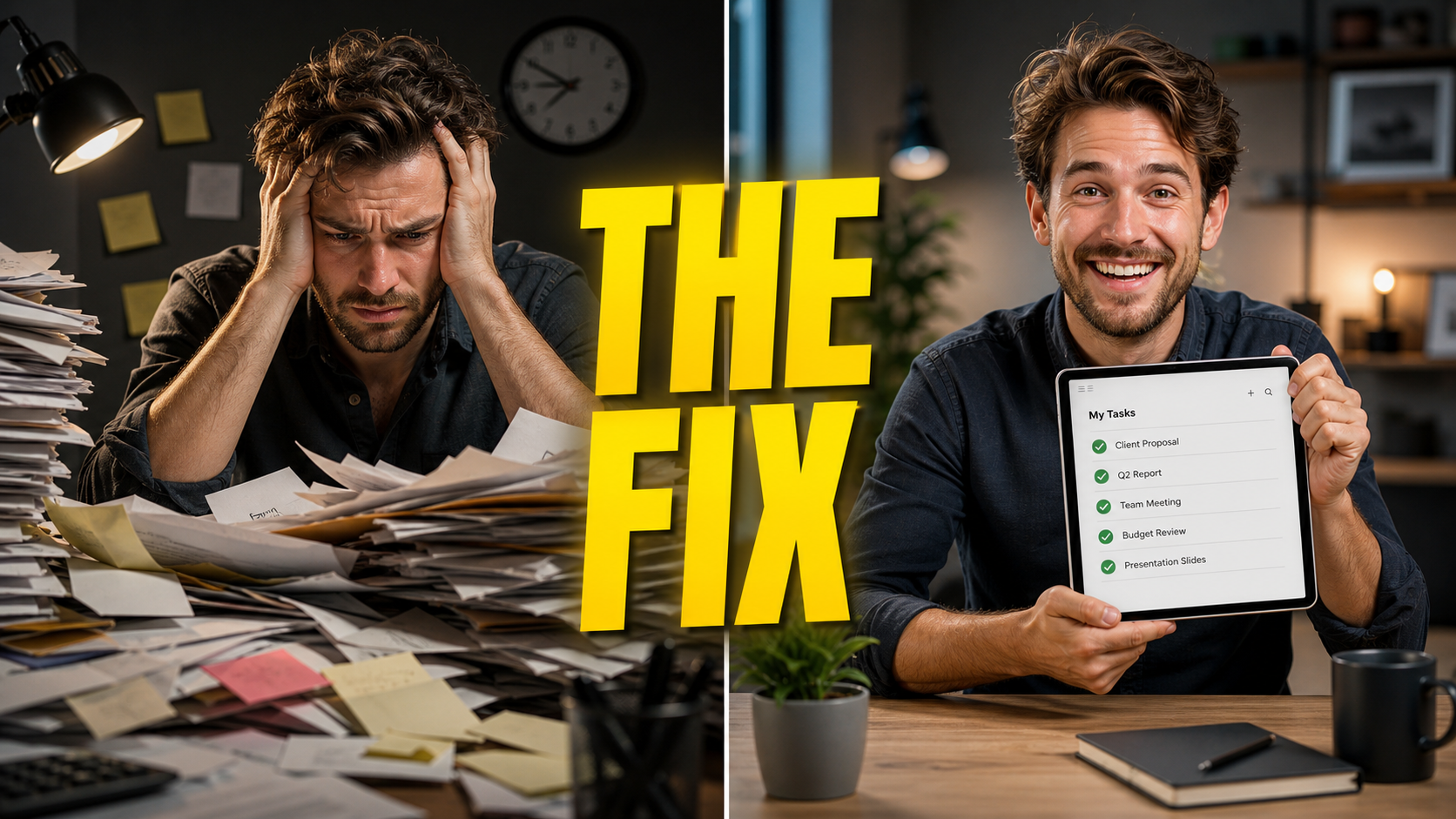
设计一张 16:9 视频封面。左边:一个对着一堆乱纸发愁的人;
右边:同一个人拿着整洁的平板微笑。高对比、表情夸张。
中间叠加亮黄色大字(逐字):「3 步搞定」。
👉 直接套用:一键同款「视频封面」
文字老出错?两种更稳的做法
AI 渲染文字有时会缺笔画、串字,中文长句尤其容易翻车。两个办法:
办法一:让文字更好渲染
- 少字:标题尽量短,一屏别堆太多字;
- 逐字加引号,并强调「文字拼写正确、清晰可读」;
- 清晰度拉到
4K,文字边缘更利落; - 出错就「再生成一张」重抽,多抽两次往往就对了。
办法二:出「留白背景」再用工具排字(最稳,字 100% 准)
把提示词里的文字部分删掉,改成「为标题预留干净的留白区域,不要渲染任何文字」,先生成一张漂亮的背景;再用 图片加文字工具 把标题、副标题精准排上去。这样文字绝对不会错,字体、位置、颜色都自己控。
第 4 步:做成套系(多图拼版)
活动往往要一套图。先用同一段风格提示词出几张主视觉,再用 拼图工具 拼成系列长图或多宫格,风格统一、发布省事。
不满意就重抽,或「继续编辑」局部改
- 整体不满意:提示词不动,「再生成一张」换个种子;
- 只是某个字错了或某块色不对:点「继续编辑」补一句,例如「只把标题文字改清晰、其余保持不变」;
- 想换配色或加元素,也在「继续编辑」里追加描述。
小技巧:先把版式和主视觉调满意,再抠文字细节,比一口气全要稳得多。
小结
做营销海报其实就三件事:
- 在 image-2.net 选好比例,用「主视觉 + 逐字文案 + 版式层级 + 配色」的提示词一次出图;
- 按用途套促销海报、社交封面、视频封面三种版式;
- 文字要 100% 准,就出留白背景再用文字工具排版;要成套就用拼图工具拼版。
把提示词模板存下来,每次只改文案和主视觉就能复用。一些值得一试的方向:
- 活动系列图:同一套配色和版式,批量出预热、正式、返场三张;
- 节日热点:在「继续编辑」里把背景换成节日氛围,快速做节点海报;
- A/B 测试封面:同一主题多出几版标题和主视觉,挑点击率最高的。
一点提醒:模型渲染的文字偶有瑕疵,正式发布前请逐字核对标题、价格、日期这些关键信息,必要时用文字工具重排。