
信息图(infographic)是社媒上传播力最强的内容之一:把一个知识点、一组数据、一个流程,做成一张排版清爽、一眼看懂的图,转发率远高于纯文字。但自己做信息图门槛不低——要会设计软件、要排版、要画图标。
其实现在思路简单很多:把内容结构化地写成一段提示词,让 GPT-Image-2 一次生成一整张排版好、图标统一、标签清晰的信息图,几十秒就能拿到能直接发的成品。
本文用 GPT-Image-2 演示从「整理内容」到「出信息图」的完整流程,全程不需要设计软件。要打印或要清晰大图,生成时把清晰度选到 2K 或 4K。
为什么用 GPT-Image-2 做信息图
- 结构化内容它最擅长:步骤、对比、数据,只要你把结构写清楚,模型就能排成清爽的版面;
- 图标和文字一次成型:不用一个个找图标、调对齐,主视觉和说明一次排好;
- 改内容就改提示词:换个主题、换组数据,重新生成就是一张新图。
第 1 步:先把内容结构化
写提示词前,先想清楚你的内容属于哪种结构,这决定了信息图长什么样:
- 流程 / 步骤型:N 个步骤的指南(如「四步做好手冲咖啡」);
- 对比型:两个方案的 Vs 对比(如「新旧技术对比」);
- 数据故事型:几个关键数字讲一个趋势(如「远程办公的崛起」);
- 科普图解型:带标注的剖面 / 结构图(如「火山喷发剖面」)。
想好属于哪种,再去写对应的提示词。
第 2 步:写信息图提示词(以流程型为主例)
信息图提示词的核心就三件事:说清结构(几个部分、怎么排) + 逐字写死每个标签 + 统一图标风格、强调文字可读。
💡 懒人版:点 一键同款这段提示词 自动填好提示词、比例和清晰度。想改成自己的内容,继续往下看。
在提示词框里粘贴下面这段,把主题和标签换成你自己的:
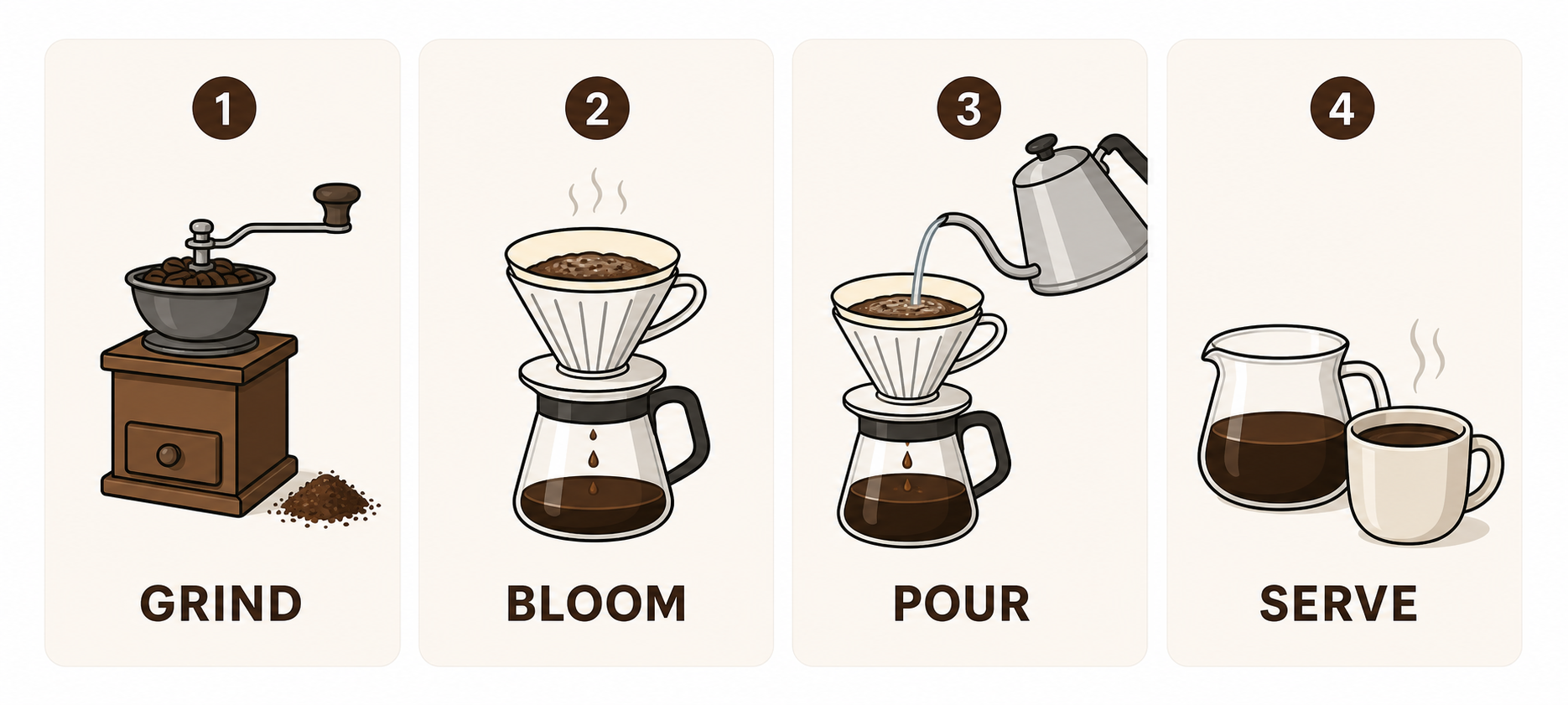
做一张横版(16:9)流程信息图,主题:四步做好手冲咖啡。
分成四个等宽面板,每个面板一个简洁的扁平图标加一个短标签,
标签逐字、拼写正确,依次为:「研磨」「闷蒸」「注水」「出杯」。
整体扁平矢量风格、配色统一柔和、排版干净、文字清晰可读。
不要出现多余文字或编造的内容。
几个关键点:
- 每个标签逐字写、加引号:模型会照着渲染,含糊地说「写几个步骤名」它就乱编;
- 写死份数和排布(如「四个等宽面板」):不写死它会乱排;
- 统一图标风格 + 配色:画面才整齐不花;
- 加一句「不要编造额外内容」:防止模型自作主张加假数据、假文字;
- 清晰度选
2K,要印刷选4K,点「生成图片」约 40 秒出图。
第 3 步:四种常见信息图类型
类型 A:流程 / 步骤型
N 步指南最常用。除了上面的四面板,也可以做成纵向的步骤流,重点都是逐字标签 + 统一图标:
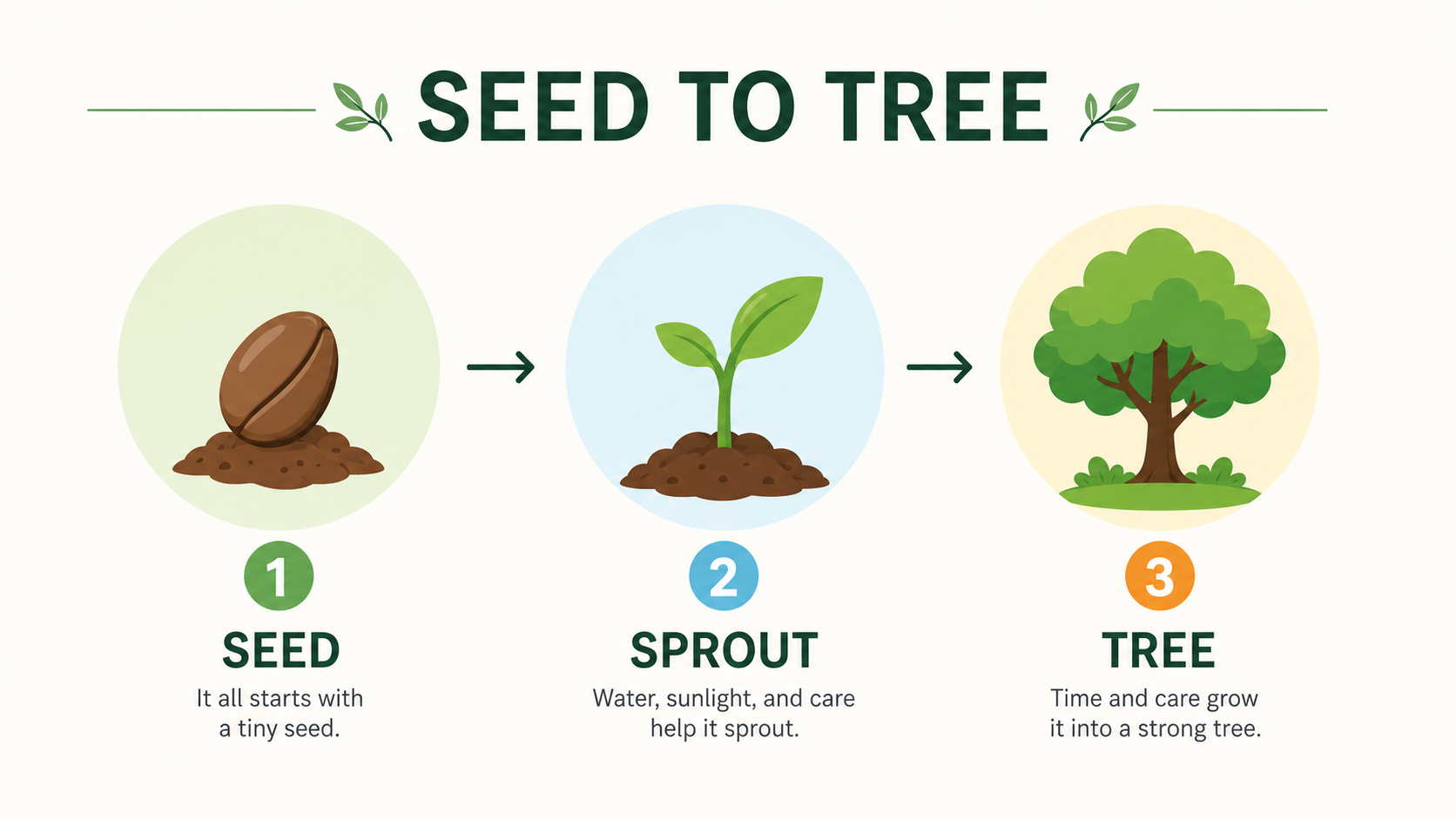
做一张三步流程信息图,主题:从种子到大树。
三个阶段:1. 种子,2. 发芽,3. 大树,用简洁的扁平矢量图标,柔和的莫兰迪配色。
每个阶段的序号和标题逐字、拼写正确、清晰可读。
👉 直接套用:一键同款「从种子到大树」
类型 B:对比型(Vs)
适合讲「新旧 / 优劣 / 方案 A vs B」。重点是左右两栏、强对比:
做一张「Vs」对比信息图。
左栏:「旧技术」,配一个笨重的灰色显像管显示器;
右栏:「新技术」,配一块轻薄的全息屏幕。
高对比、版面干净,左右标签逐字清晰。
👉 直接套用:一键同款「新旧技术对比」

类型 C:数据故事型
用几个关键数字讲趋势。最关键的一条:只用你给的数字,禁止模型编造:
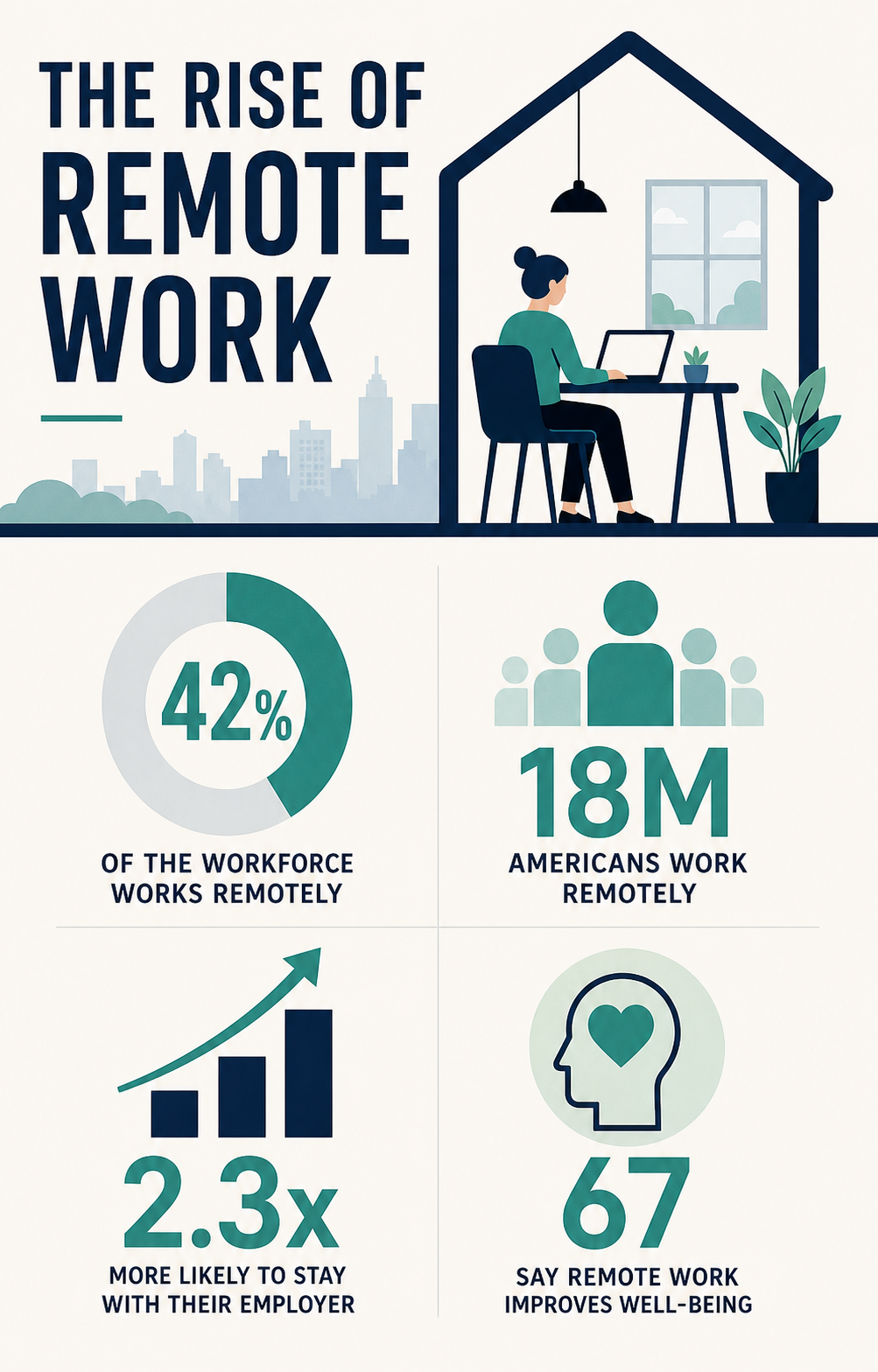
做一张数据故事信息图,主题:远程办公的崛起。
用符号化的图形、图表和视觉层级来表达,只包含这几个数字:42%、18M、2.3x、67。
间距清晰、高对比、配色克制、标签可读。
不要编造任何额外的统计数字或文字。
👉 直接套用:一键同款「远程办公数据」
类型 D:科普图解 / 剖面型
适合知识科普、产品结构讲解。重点是带标注的结构图:
做一张火山喷发的剖面图解,科学插画风格。
清楚标注这几个部位(逐字、黑色无衬线字体):「岩浆房」「主火山道」「火山灰云」。
标签线指向清晰,整体干净易读。
👉 直接套用:一键同款「火山喷发剖面」
文字 / 标签出错怎么办
信息图最容易翻车的就是标签文字,尤其中文长词。两个办法:
- 办法一:让文字更好渲染——标签尽量短、逐字加引号、清晰度拉到
4K,出错就「再生成一张」重抽; - 办法二:出「无字版」再补字——在提示词里要求「只画图标和版面,标签位置留空、不渲染文字」,再用 图片加文字工具 把标签精准排上去,文字 100% 准。
第 4 步:长图 / 多卡切片发社媒
信息图常常要发小红书、公众号。如果你做的是一张多格长图(比如 3×2 知识卡片),可以用 图片分割工具 沿分割线自动切成一张张独立小图,分别上传——既保证整体风格统一,又能在信息流里多占位。
小技巧:想让它好切,在提示词里加一句「格子之间用纯黑色分割线」,工具就能自动识别网格、秒切。
不满意就重抽,或「继续编辑」局部改
- 整体版面不满意:提示词不动,「再生成一张」换个种子;
- 只是某个标签错了:点「继续编辑」补一句「只把第 3 格的标签改成『注水』,其余保持不变」;
- 想换配色或图标风格,也在「继续编辑」里追加描述。
小技巧:信息图越「克制」越好。一次只讲一个主题、一种结构,比一张图塞满信息更清晰、也更好出。
小结
做信息图其实就三件事:
- 先把内容结构化(流程 / 对比 / 数据 / 图解),再在 image-2.net 用「结构 + 逐字标签 + 统一图标」的提示词一次出图;
- 按内容套流程、对比、数据、图解四种类型;
- 标签要 100% 准就出无字版再补字;要发社媒就用分割工具切成单图。
把提示词模板存下来,每次只改主题和标签就能复用。一些值得一试的方向:
- 知识卡片连载:同一套配色和版式,批量出系列科普图;
- 数据周报:把每周数据套进数据故事模板,快速出可视化图;
- 产品讲解:用剖面 / 结构图解讲清产品卖点,比纯文字更直观。
一点提醒:模型渲染的文字和数字偶有瑕疵,正式发布前请逐字核对标签和数据,关键数字建议用文字工具重排,确保准确。