
改图时最怕「改一处,动全身」:只想换个杯子,结果背景、光线、桌上的其他东西也跟着变了。GPT Image 2.6 在图生图里新增了「标注 / 选区」,专门解决这个问题:
- 选区:在图上涂出要重画的区域,模型只重画这一块;
- 标注:在图上画圈、画框、画箭头,模型把这些标记当作修改指令。
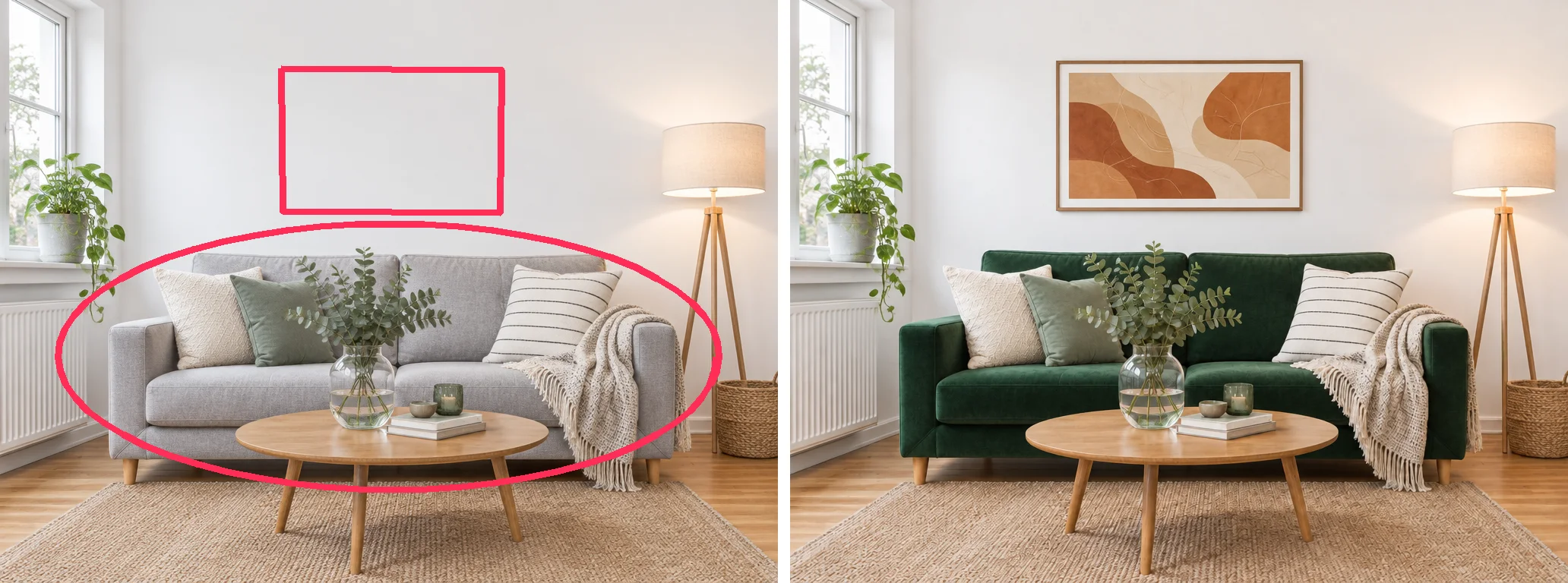
左边是画好标注的原图,右边是一次生成的结果:圈出的沙发换了,框出的位置挂上了画,红线也被去掉了。
这篇教程里的 5 组例子都是我们实际生成的,包括一次失败的结果,以及它是怎么修好的。
在哪里找到「标注 / 选区」
- 打开 GPT Image 2.6 页面,切换到「图生图」模式;
- 上传要修改的图片,放在第一张参考图的位置(标注和选区都只作用于第一张参考图);
- 点参考图上传区下方的「标注 / 选区」按钮,打开编辑窗口;
- 在上方选「标注」或「选区」,用笔刷在图上画。笔刷有小、中、大三种粗细,画错了可以「撤销」或「清空」;
- 点「使用此图层」,图层会上传并显示「已添加选区」或「已添加标注图层」;
- 在提示词里写清楚要怎么改,然后生成。
几个限制:
- 一次只能用一种图层,标注和选区不能同时加;
- 第一张参考图最大 4096×4096;
- 手机拍的照片如果带有旋转信息,系统会先自动转正再处理,画的位置不会错位;
- 画过的笔画会随草稿保存,之后可以点「修改」回来接着画;
- 图生图按实际用量结算,生成前界面会提示需要的最低余额。
示例 1:换掉画面里的商品
先从最常见的需求开始:把商品图里的白色马克杯换成另一款。在「选区」模式下把杯子涂满:
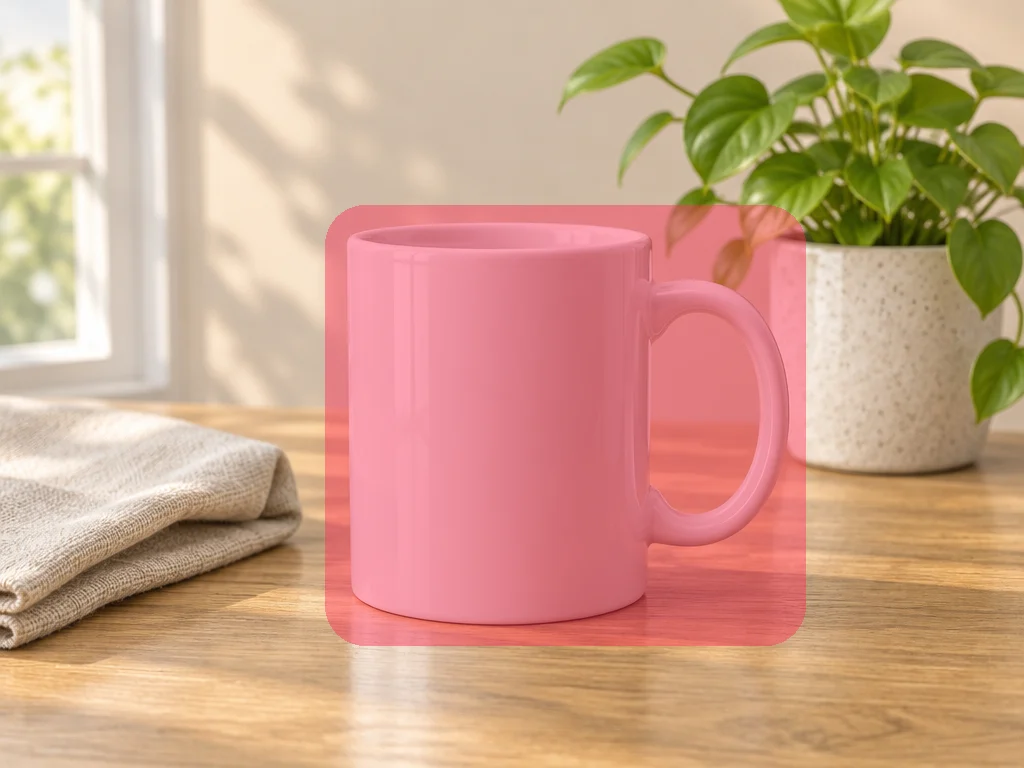
红色部分就是选区(为了方便看,这里把选区画成了半透明红色)。
把选区里的杯子换成一只哑光藏青色陶瓷马克杯,杯口有一圈细细的金边。
大小、位置、视角都不变,光线同样是来自左侧窗户的柔和晨光。
选区外的内容保持不变。我们同时做了一个对照:同一张图、基本相同的提示词(只是去掉了「选区」字样),不加选区直接生成。两张结果放在一起:
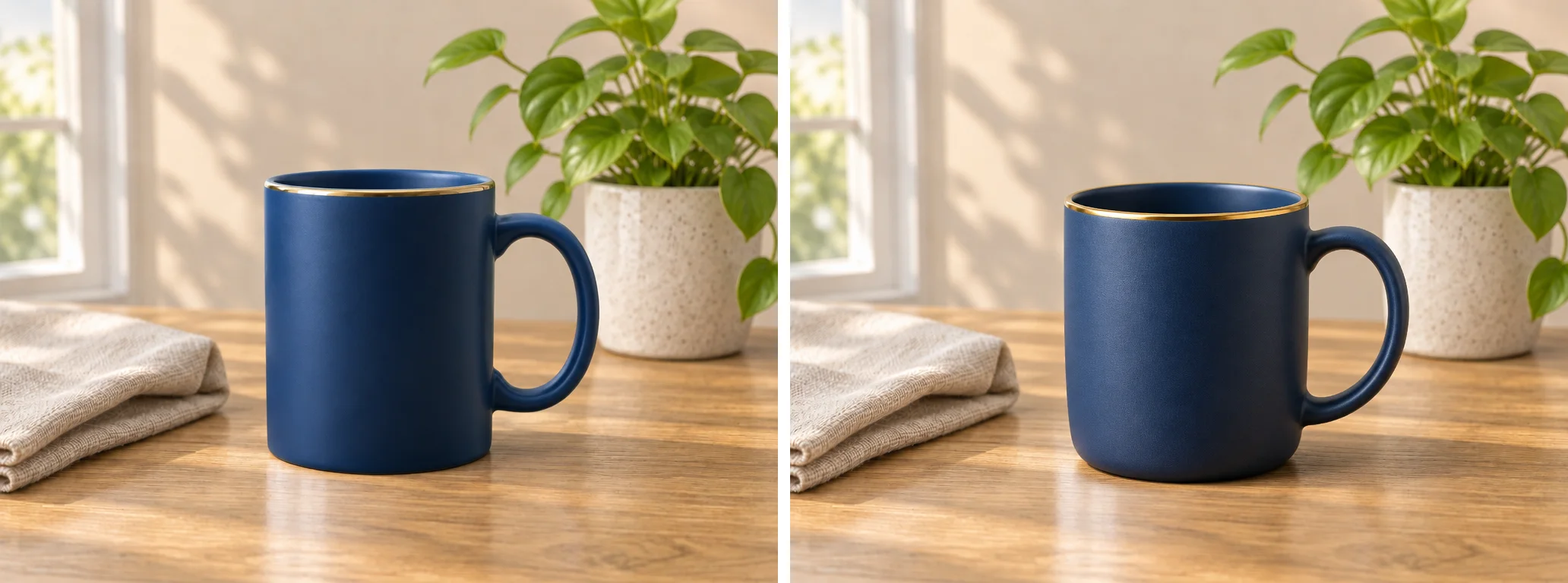
左:不加选区;右:加了选区。
两点实测发现:
- 背景都没变。我们把两张结果和原图逐像素对比,选区外的区域几乎完全一样,窗户、植物、餐巾、木纹都留在原位。也就是说,画面里只有一个明确的目标时,2.6 光靠提示词就能做到只改这一处。
- 选区的大小会影响新物体的大小。我们为了保险把选区涂得比杯子大了一圈,结果新杯子也跟着变宽了,填满了选区。想保持原来的尺寸,选区要贴着物体涂,只留一点点边。
那选区到底什么时候有用?看下一个例子。
示例 2:画面里有好几个相似的东西
这张咖啡店门面照里有两盆种在陶土盆里的植物:门左边一棵橄榄树,右边一丛绿植。我们只想换掉右边那盆。
先试不加选区,提示词写「把盆栽换成柠檬树」:
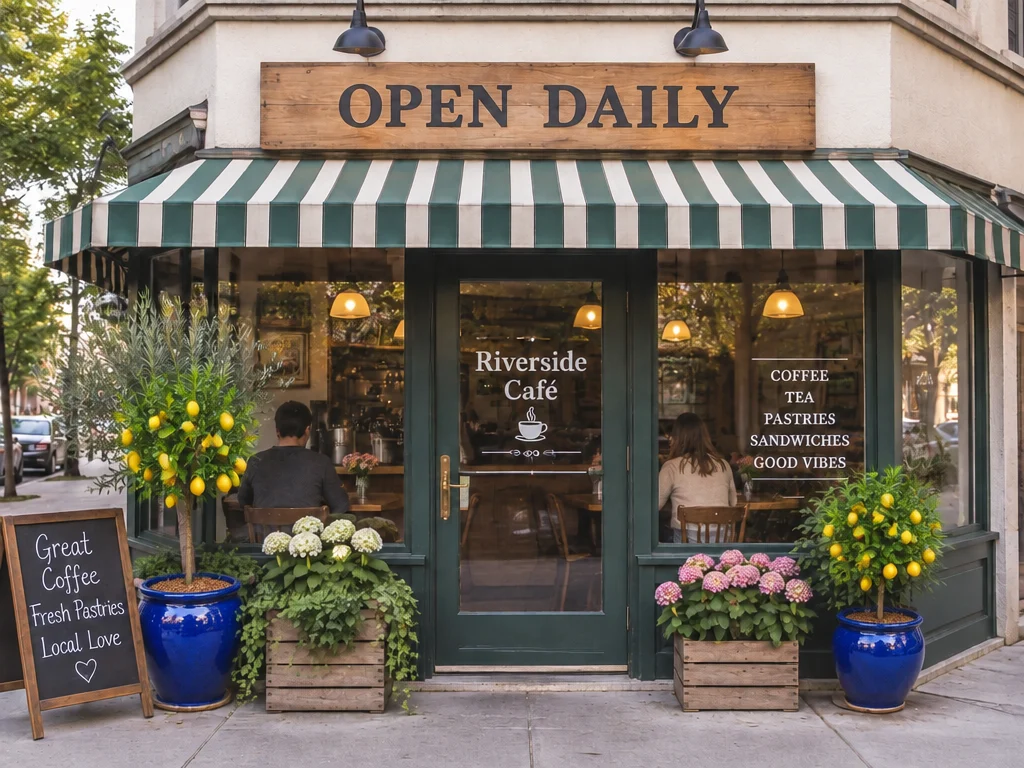
两盆都被换成了柠檬树。模型不知道你指的是哪一盆,干脆全换了。
这时候选区就派上用场了。把右边那盆涂成选区:
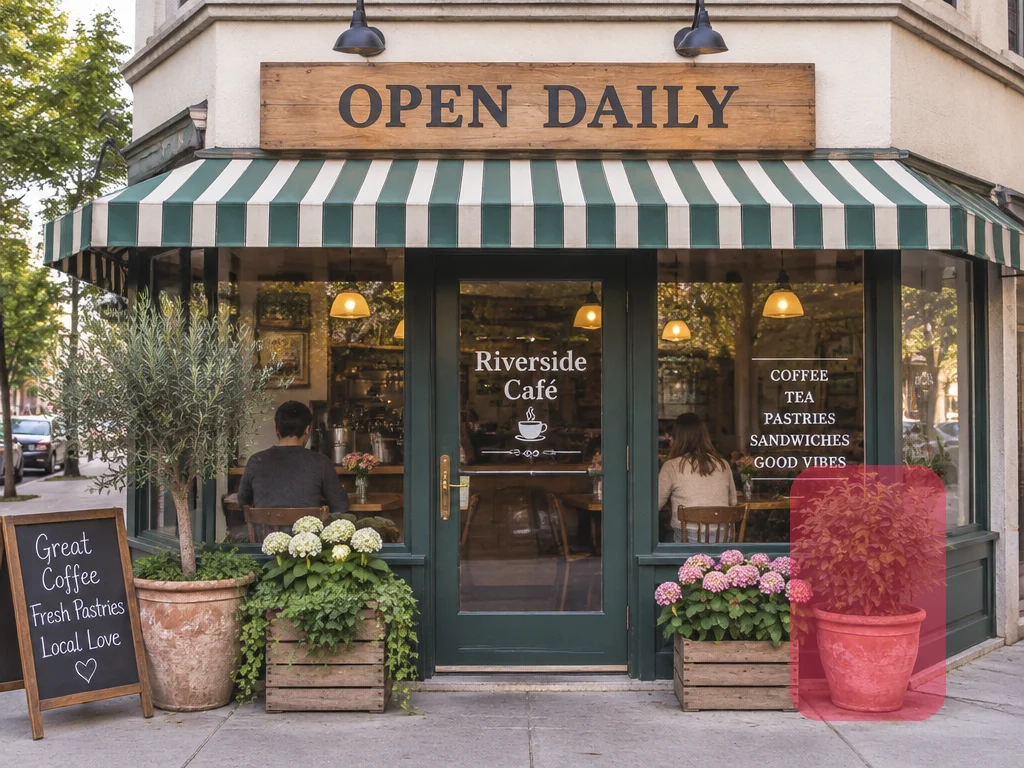
一次失败:提示词里没提「选区」
我们第一次加选区时,提示词沿用了上面那句「把盆栽换成柠檬树,其他保持不变」,没有提到选区。结果很奇怪:
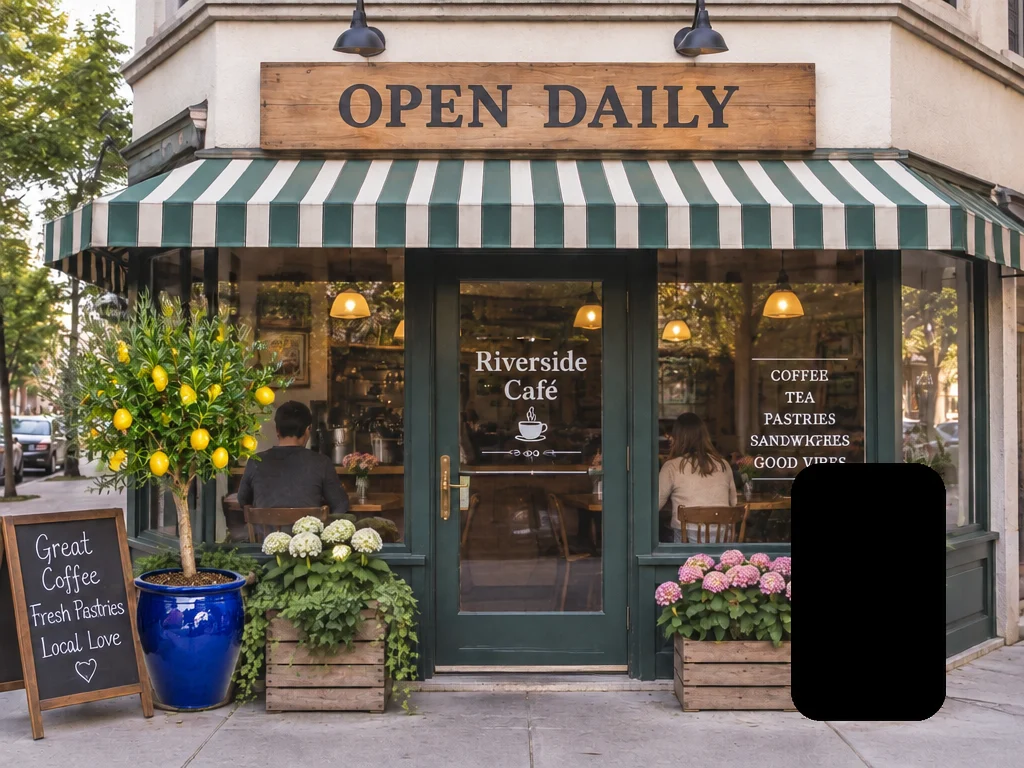
选区的位置变成了一块黑色方块,左边那棵不该动的橄榄树反而被换成了柠檬树。
修好它:在提示词里明确说「选区」
我们把提示词改成「在选区内,把盆栽换成……;选区外的内容保持不变」:
在选区内,把盆栽换成一棵结着亮黄色柠檬的小柠檬树,种在有光泽的钴蓝色陶瓷花盆里。
选区外的内容保持不变。
同样的图和选区又生成了两次,两次都只换掉了右边那盆,左边的橄榄树保留了下来:
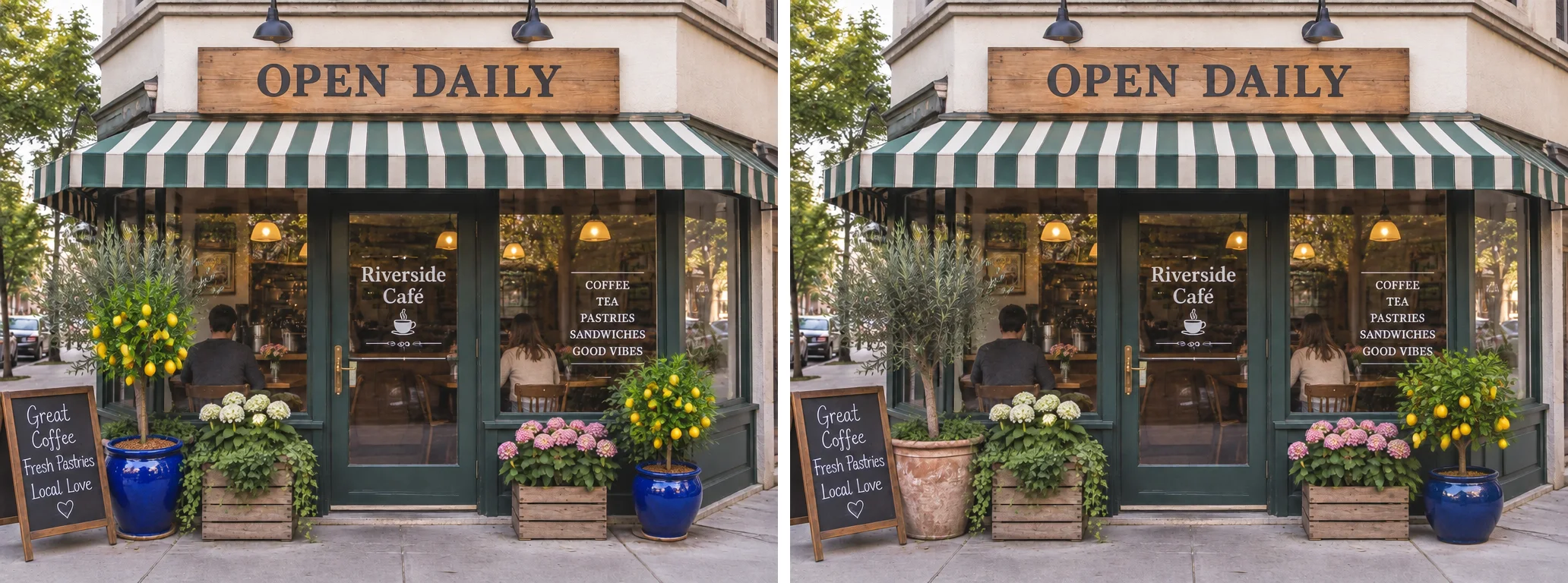
左:不加选区;右:加选区,并且提示词里写明「在选区内」。
我们只测了这几次,不能说不写「选区」就一定失败。但这句话不费事,用选区时,提示词里一定要写「在选区内……」和「选区外的内容保持不变」。本文其他几个选区例子也都这样写,都是一次成功。
示例 3:改招牌上的文字
把招牌上的「OPEN DAILY」改成「FRESH BREW」,选区只涂招牌这一块:
把选区里木招牌上的文字改成「FRESH BREW」。
保持同样的旧木板质感、同样的深色衬线字体、同样的字号和居中排版。
选区外的内容保持不变。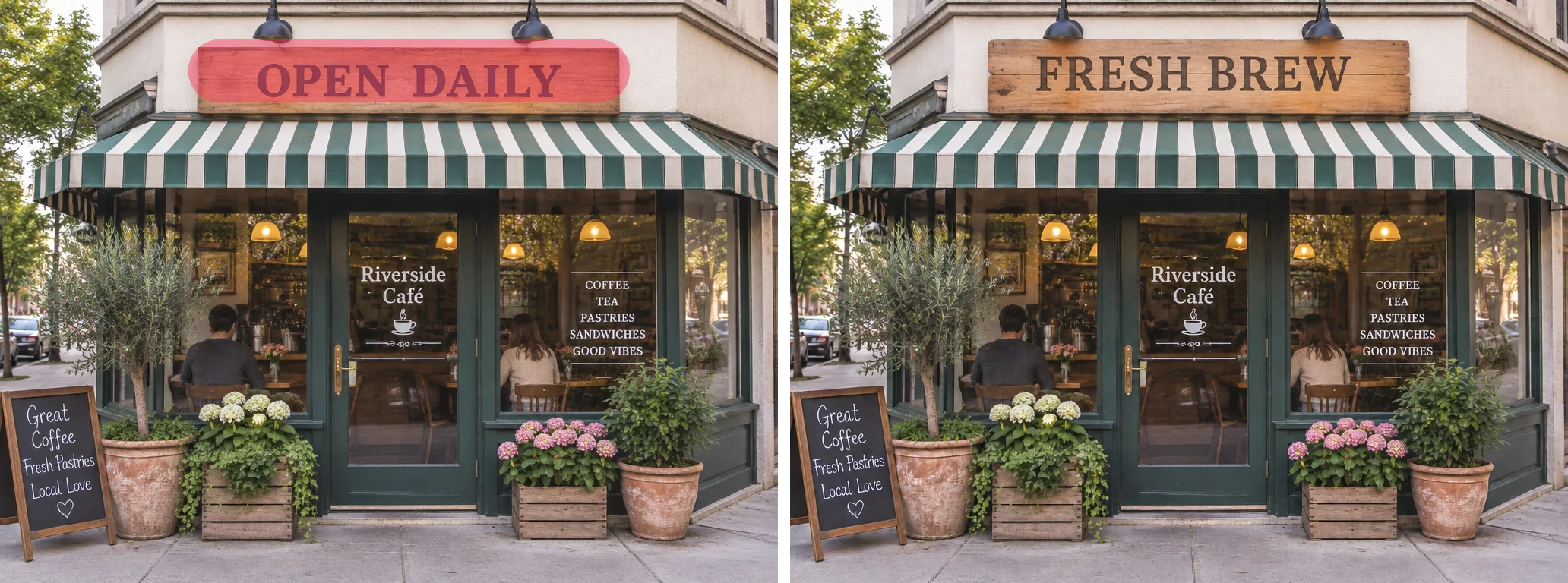
新文字拼写正确,木板质感、字体风格和居中排版都和原来一致。窗户上的「Riverside Café」和菜单文字,以及左下角黑板上的手写字也都保持原样。
改文字时,提示词里要把字体风格、字号、排版一起写上,不然模型可能会换一种字体。
示例 4:去掉背景里的路人
旅行照里有人入镜是常见的烦恼。把路人涂成选区:
去掉选区里正在走路的男人。
用周围自然延续的平静海面、轻轻拍岸的浪花和湿沙填满这块区域,光线同样是金色夕阳。
选区外的内容保持不变。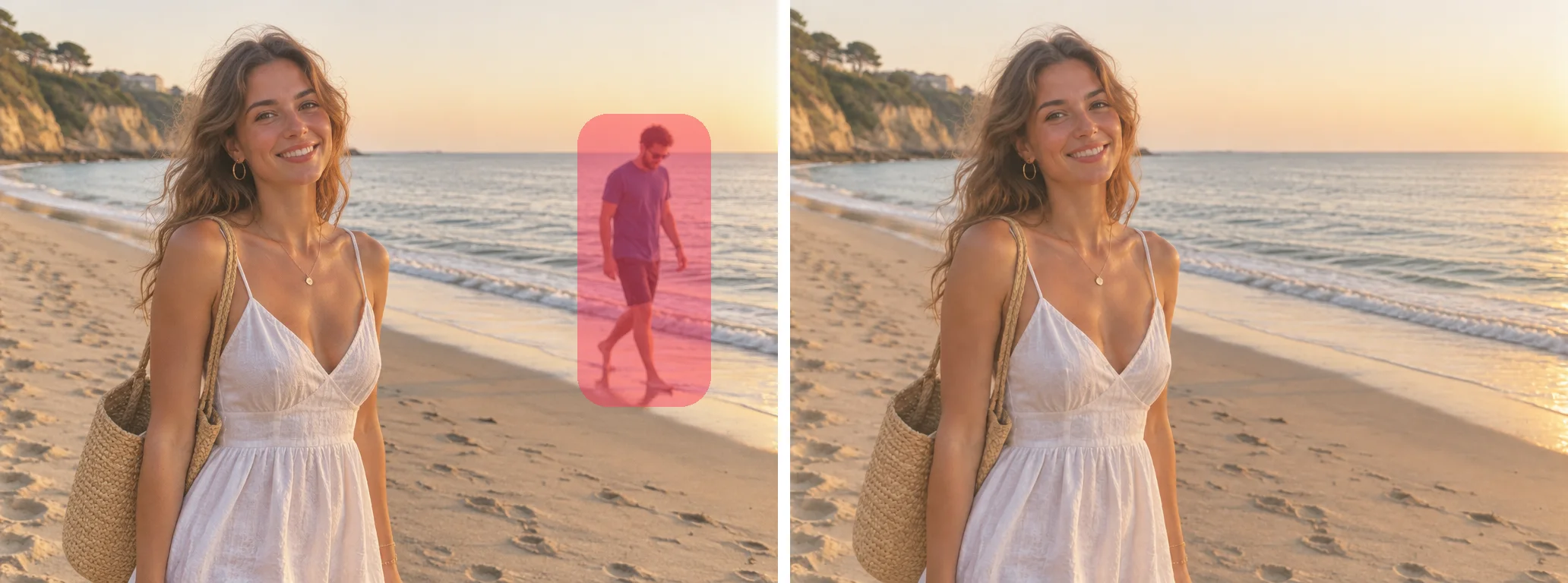
路人消失了,海面、浪花和湿沙接得很自然,前景人物的脸、发丝和裙子都没有变化。去掉东西正是选区最适合的场景:只靠提示词说「去掉背景里的人」,模型也可能顺手改动前景的人物。
示例 5:用标注一次改两处
选区只能告诉模型「改哪里」,标注还能同时告诉它「改成什么」,而且一次可以标好几处。我们在客厅照片上画了一个红圈和一个红框:
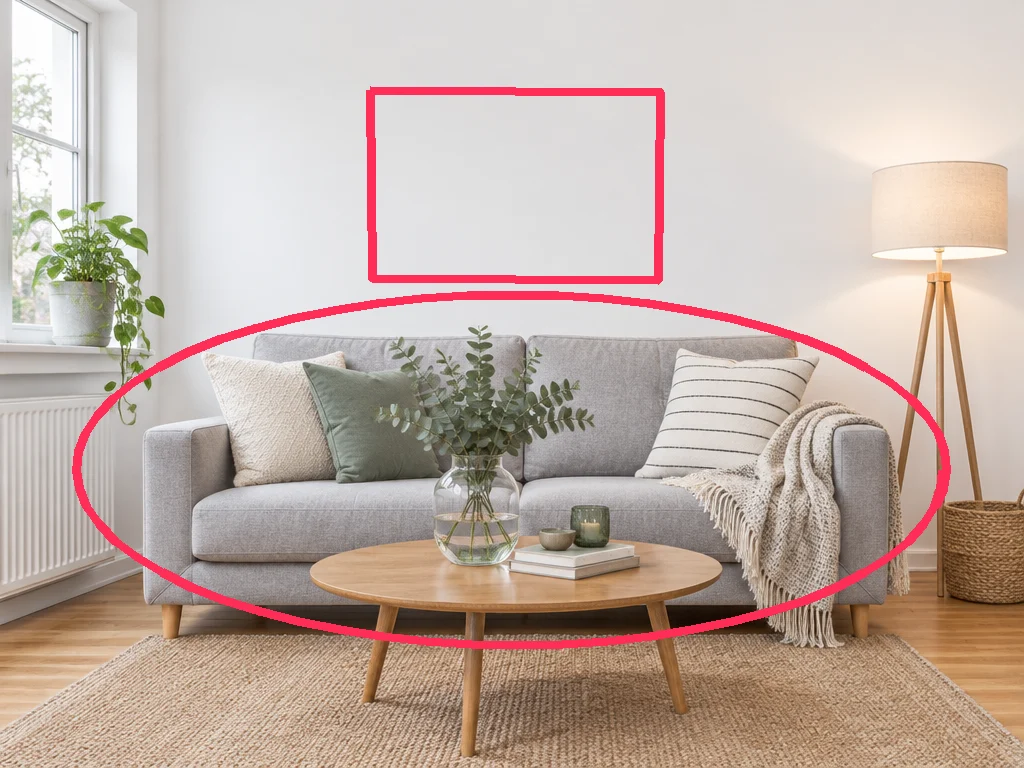
然后在提示词里给每个标记编号,说明它的意思:
按图上的红色标注修改,并去掉标注本身:
1) 把红圈圈出的浅灰色沙发换成一张深绿色丝绒沙发,大小和位置不变,靠垫、毯子和茶几都保留;
2) 在墙上红框的位置挂一幅大尺寸的装裱抽象画,色调是暖米色和赤陶色。
房间其他部分保持不变。结果中不要出现红线。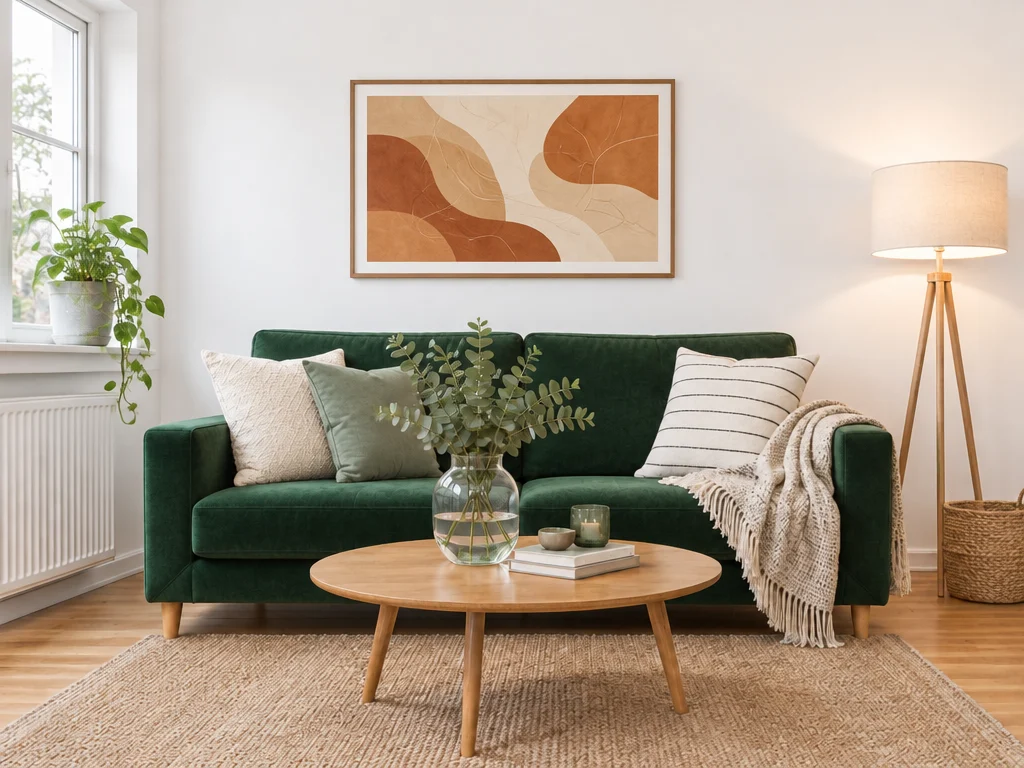
两处都改对了:圈出的沙发换成了深绿色丝绒款,靠垫、毯子、茶几和花瓶都还在;红框的位置挂上了画,大小和红框差不多。最后一句「结果中不要出现红线」也起了作用,成图里没有留下任何标记。
写标注提示词的要点:
- 每个标记都要解释:「红圈圈出的……」「红框的位置……」,模型才知道每个标记是什么意思;
- 写明要去掉标注:「并去掉标注本身」「结果中不要出现红线」;
- 用不同形状区分不同指令:圈表示「替换这个东西」,框表示「在这里加东西」,箭头表示「移到这里」,比全用圈更不容易混淆。
选区、标注、纯提示词怎么选
| 场景 | 推荐 | 原因 |
|---|---|---|
| 画面里只有一个明确目标(换杯子颜色) | 纯提示词 | 2.6 本身就能做到只改一处,最省事 |
| 有好几个相似的东西,只改其中一个 | 选区 | 不用选区,模型可能全部都改 |
| 去掉路人、杂物 | 选区 | 限定范围,前景不会被顺手改动 |
| 改招牌、包装上的文字 | 选区 | 只重画文字区域,周围细节保持原样 |
| 一次改好几处,或者要在空白处加东西 | 标注 | 可以同时指出位置和改法 |
| 说不清位置(「左边第二个」「靠窗那个」) | 标注 | 直接画出来比用文字描述准确 |
提示词模板
选区:
在选区内,把[原来的东西]换成[新的东西,写清材质、颜色]。
[大小 / 位置 / 视角 / 光线]保持不变。
选区外的内容保持不变。
标注:
按图上的红色标注修改,并去掉标注本身:
1) 把红圈圈出的[东西]换成[新的东西];
2) 在红框的位置加上[新的东西]。
其他部分保持不变。结果中不要出现红线。
常见问题
| 问题 | 解决办法 |
|---|---|
| 选区位置变成黑块,或者改了别的地方 | 提示词里写明「在选区内……」和「选区外的内容保持不变」 |
| 新物体比原来大 / 形状变了 | 选区贴着物体涂,不要涂得太大;提示词里写「大小、位置不变」 |
| 选区边缘有明显的接缝 | 选区稍微比物体大一点点,留出过渡;提示词里写明光线方向 |
| 结果里留着红色标注 | 提示词结尾加「结果中不要出现红线」 |
| 标注被理解错了 | 每个标记编号并写明含义,用圈、框、箭头区分不同指令 |
| 看不到或点不了「标注 / 选区」 | 确认模型是 GPT Image 2.6、处于图生图模式,并且已经上传了参考图;GIF 和 SVG 结果不能作为参考图 |
| 提示图片太大 | 第一张参考图最大 4096×4096,先用图片尺寸调整工具缩小 |
总结
GPT Image 2.6 本身就很擅长「只改一处」,所以简单的修改直接写提示词就行。遇到下面三种情况,再请出「标注 / 选区」:
- 画面里有好几个相似的东西,或者要去掉某样东西:用选区,提示词里一定写「在选区内」和「选区外的内容保持不变」;
- 一次要改好几处,或者要在空白处加东西:用标注,每个标记编号并写明含义;
- 选区贴着物体涂,新物体的大小就不会跑偏。