
GPT Image 2.6 新增了 GIF 动图输出:写一句描述,选好帧数和每帧时长,就能直接得到一段循环播放的动画,不用自己一帧一帧地生成,也不用剪辑软件。
用一句提示词生成的 GIF:8 帧,每帧 150 毫秒,标准画质,扣 4 积分。
这篇教程里的 6 段动画都是我们实际生成的,好的坏的都放出来了。看完你会知道:帧数和时长怎么搭配、循环提示词怎么写,以及哪些动作目前还做不好。
GIF 输出的规格
先把限制搞清楚,后面的设置就不会选错:
| 项目 | 说明 |
|---|---|
| 可用模型 | GPT Image 2.6 Flare、GPT Image 2.6 Sunburst |
| 生成方式 | 仅文生图,不能上传参考图 |
| 每帧尺寸 | 固定 512×512 正方形,不用选比例和清晰度 |
| 帧数 | 4、6、8、12、16 |
| 每帧时长 | 100、150、200、300、500 毫秒 |
| 背景 | GIF 不支持透明背景 |
| 画质 | 标准、增强、精细三档 |
积分按帧数和画质计算:
| 帧数 | 标准 | 增强 | 精细 |
|---|---|---|---|
| 4 / 6 / 8 帧 | 4 | 6 | 7 |
| 12 帧 | 6 | 10 | 12 |
| 16 帧 | 9 | 15 | 18 |
8 帧以内价格一样,所以多数情况下直接选 8 帧就好。本文所有示例都用 Flare + 标准画质生成,每段只要十几秒。
第 1 步:打开 GIF 设置
- 打开 GPT Image 2.6 页面,模型默认就是 GPT Image 2.6 Flare;
- 保持在「文生图」模式;
- 在设置里把「输出格式」选为「GIF 动图」;
- 选「帧数」和「每帧时长」,界面会显示「循环一次约 X 秒」,也就是帧数 × 每帧时长;
- 画质先用「标准」试效果,满意了再考虑增强或精细。
「构图规划」选哪一档都不影响价格。界面提示里推荐 GIF 用「快速」,本文示例用的是默认设置。
第 2 步:按「循环」的思路写提示词
普通出图只要描述一个画面,GIF 要描述的是一段会回到起点的动作。我们实测下来,好用的提示词都包含这五样:
循环 GIF 动画:[主体,一句话说清楚是什么]。
[画风],[背景],主体始终在画面中央、大小不变。
动作:[从什么状态开始] → [中间怎么动] → [回到起始状态]。
[哪些东西完全不动]。
最后一帧和第一帧一致,循环无缝衔接。不要文字。- 主体和画风:和普通出图一样写清楚;
- 位置和大小不变:写明「始终在画面中央、大小不变」,主体就不会在帧之间忽大忽小、到处跑;
- 动作的起点和终点:写成「抬起 → 挥两下 → 放下」这样一个来回,比只写「在挥手」好得多;
- 哪些东西不动:比如「杯子和碟子完全不动」,模型就只动你想动的部分;
- 首尾帧一致:最后加一句「最后一帧和第一帧一致,循环无缝衔接」,循环播放时就不会有明显的跳动。
示例 1:挥手的吉祥物(8 帧 × 150 毫秒)
开头那段动图用的就是这条提示词:
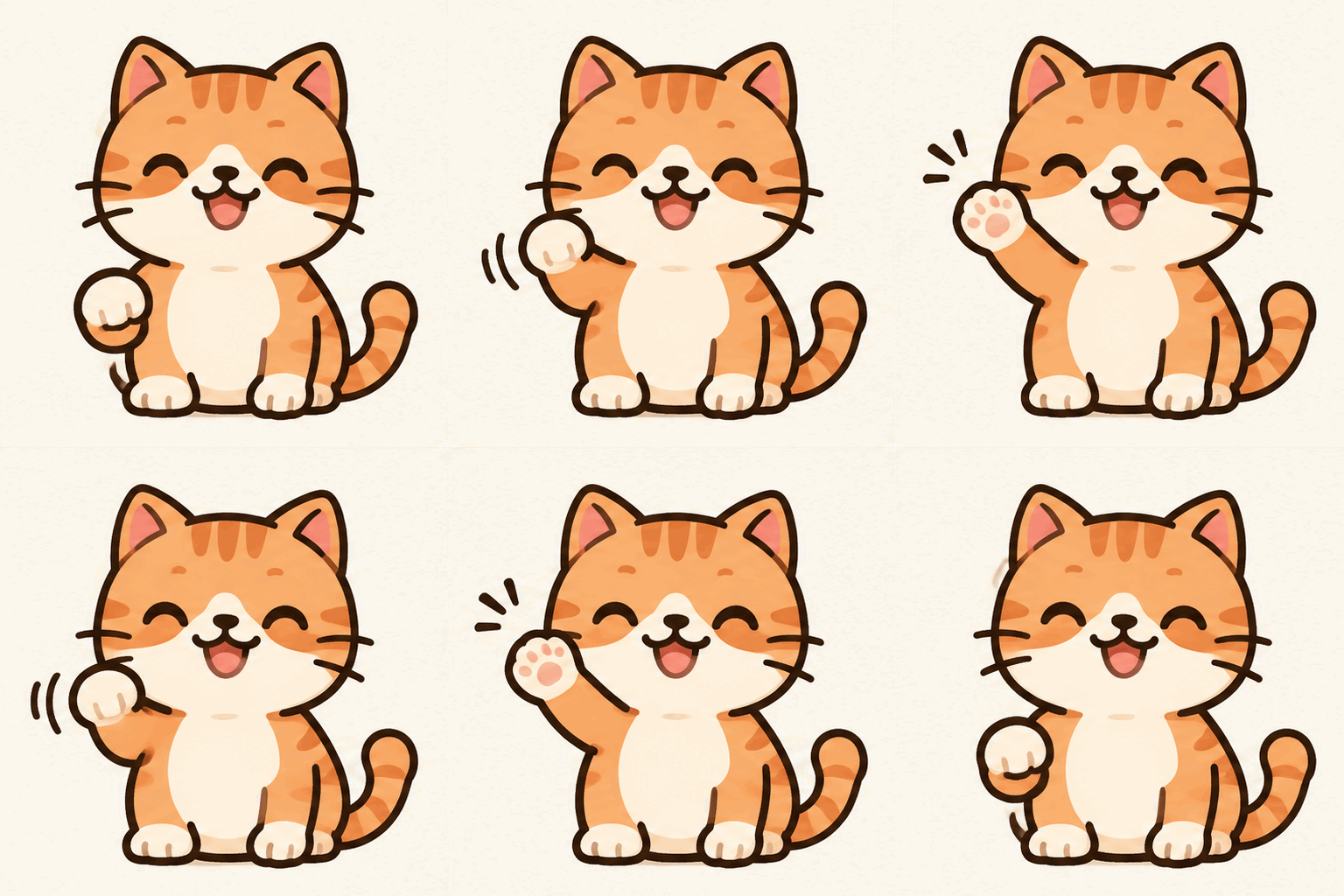
循环 GIF 动画:一只圆滚滚的橘猫吉祥物抬起右爪打招呼。
扁平矢量插画,粗深色描边,柔和的奶油色背景,每一帧里猫都在画面正中、大小不变。
动作:爪子抬起,左右挥两下,再放下。
最后一帧和第一帧一致,循环无缝衔接。不要文字。
👉 用这段提示词试一下(打开后把输出格式切换为 GIF 动图,帧数选 8,每帧时长选 150 毫秒)
把 8 帧拆开看,第 1 帧和第 8 帧都是爪子放下的状态,中间是两次挥手,正好是提示词里写的那个来回:

猫的大小、位置和画风在 8 帧里完全一致。挥手的爪子旁边还多了几道「动作线」,这是模型自己加的,很有贴纸的感觉。
示例 2:只让局部动起来(8 帧 × 200 毫秒)
很多实用的动图其实只需要动一小块:冒热气的咖啡、闪烁的指示灯、飘动的旗子。关键是写清楚哪些不动。
循环 GIF 动画:一只放在碟子上的白色陶瓷咖啡杯,侧面视角,杯口升起三缕柔和的热气,慢慢向上卷曲。
温暖的扁平插画,浅桃色背景。
杯子和碟子完全不动,只有热气向上飘散、渐渐变淡。
最后一帧和第一帧一致,循环无缝衔接。不要文字。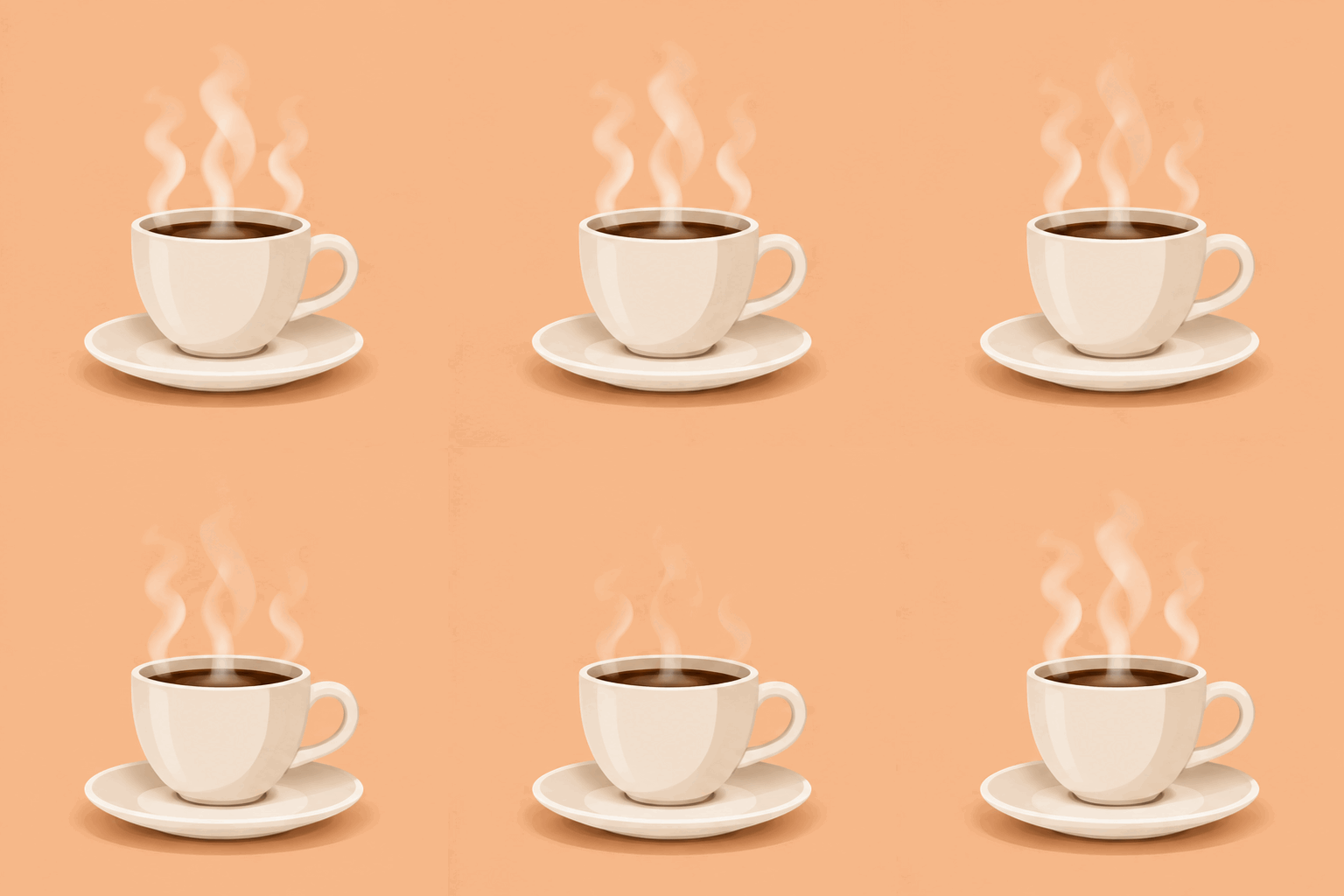
杯子和碟子 8 帧都没动,只有热气在飘。这类动图很适合做社交媒体头像、公众号文章里的小装饰,或者菜单页的点缀。
示例 3:带文字的霓虹招牌(6 帧 × 300 毫秒)
GIF 里写字的风险是每一帧都可能写出不同的字。我们用霓虹灯招牌测试了一下:
循环 GIF 动画:夜晚深色砖墙上挂着一块粉色霓虹灯招牌,写着「OPEN」。
招牌在闪烁:全亮,快速暗一下,再全亮。
每一帧里「OPEN」的字样、位置都完全一样。
最后一帧和第一帧一致。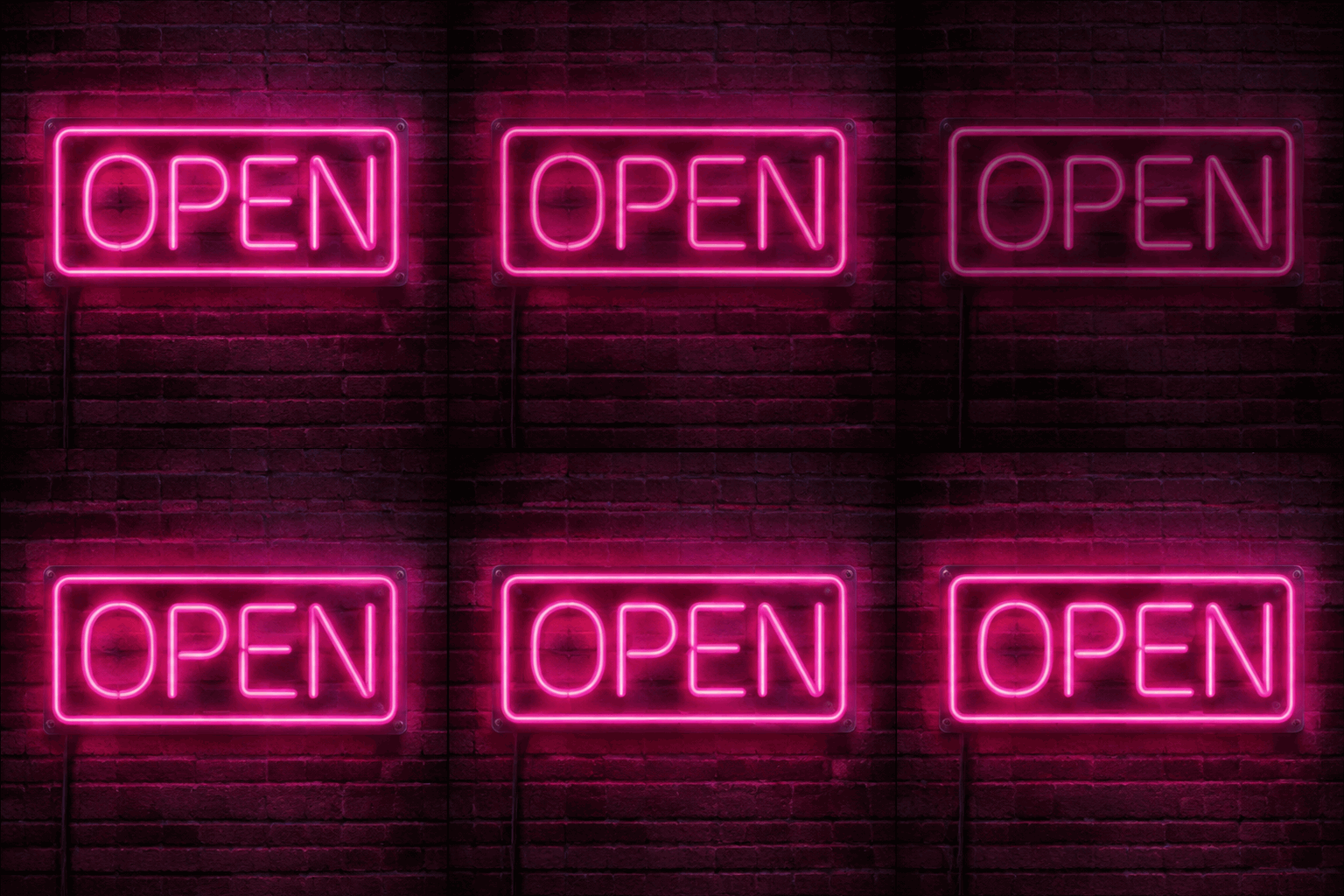
6 帧里的「OPEN」都写对了,位置也没动,第 3 帧暗下去,形成闪烁效果。闪烁类动画用 300 毫秒这种偏慢的节奏会更自然,太快了像坏掉的灯。
文字建议控制在一两个短单词。字越多,每一帧都写对的概率越低。
示例 4:更顺滑的循环(12 帧 × 150 毫秒)
起伏、摇摆这类连续动作,帧数多一些会更顺滑:
循环 GIF 动画:一只白色小纸船在柔和的蓝色波浪上起伏。
扁平插画,简单图形,浅色天空背景。
纸船轻轻左右摇晃,随波浪上下起伏,但始终保持在画面中央。
最后一帧和第一帧一致,循环无缝衔接。不要文字。
12 帧标准画质要 6 积分,比 8 帧多 2 积分。动作幅度小的话 8 帧就够了;想要更顺滑的摇摆,再加到 12 帧。
帧数和时长怎么搭配
| 动作类型 | 推荐帧数 | 推荐每帧时长 | 循环一次 |
|---|---|---|---|
| 闪烁、眨眼、开关灯 | 4–6 | 200–300 毫秒 | 约 1–2 秒 |
| 挥手、点头、跳一下 | 8 | 150 毫秒 | 约 1.2 秒 |
| 热气、火苗、旗子飘动 | 8 | 200 毫秒 | 约 1.6 秒 |
| 起伏、摇摆、慢慢旋转 | 12–16 | 100–150 毫秒 | 约 1.6–1.8 秒 |
| 幻灯片式的切换 | 4 | 500 毫秒 | 2 秒 |
一个简单的判断方法:动作越连续,帧数越多、每帧越短;动作越像「几个状态切换」,帧数越少、每帧越长。
踩坑 1:动作太细微,看起来像没动
我们第一次做「旋转的星球」时,只写了「星球缓慢原地自转」,16 帧拆开一看,几乎每一帧都一样:
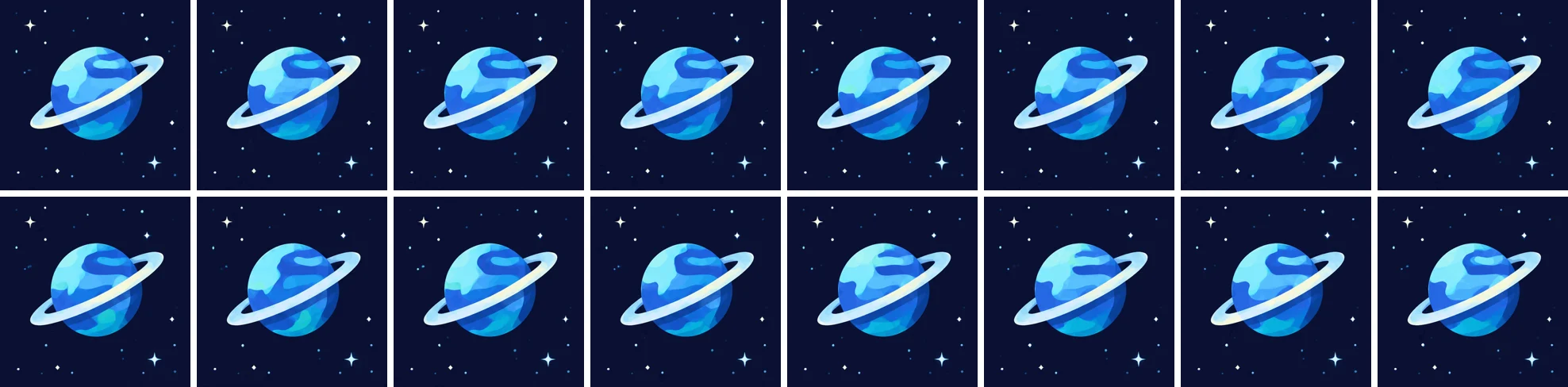
问题在于星球表面的花纹太均匀,就算转了也看不出来。解决办法是给运动加一个明显的「标记」,并且写清楚它从哪里移到哪里:
循环 GIF 动画:一颗带倾斜光环的卡通小星球,在深蓝色星空背景上原地自转。
扁平插画。星球表面有一块很大的红色陨石坑,随着帧数从星球左边缘明显地移到右边缘,让人一眼看出它在转。
星球和光环始终在画面中央、大小不变。
最后一帧和第一帧一致,循环无缝衔接。不要文字。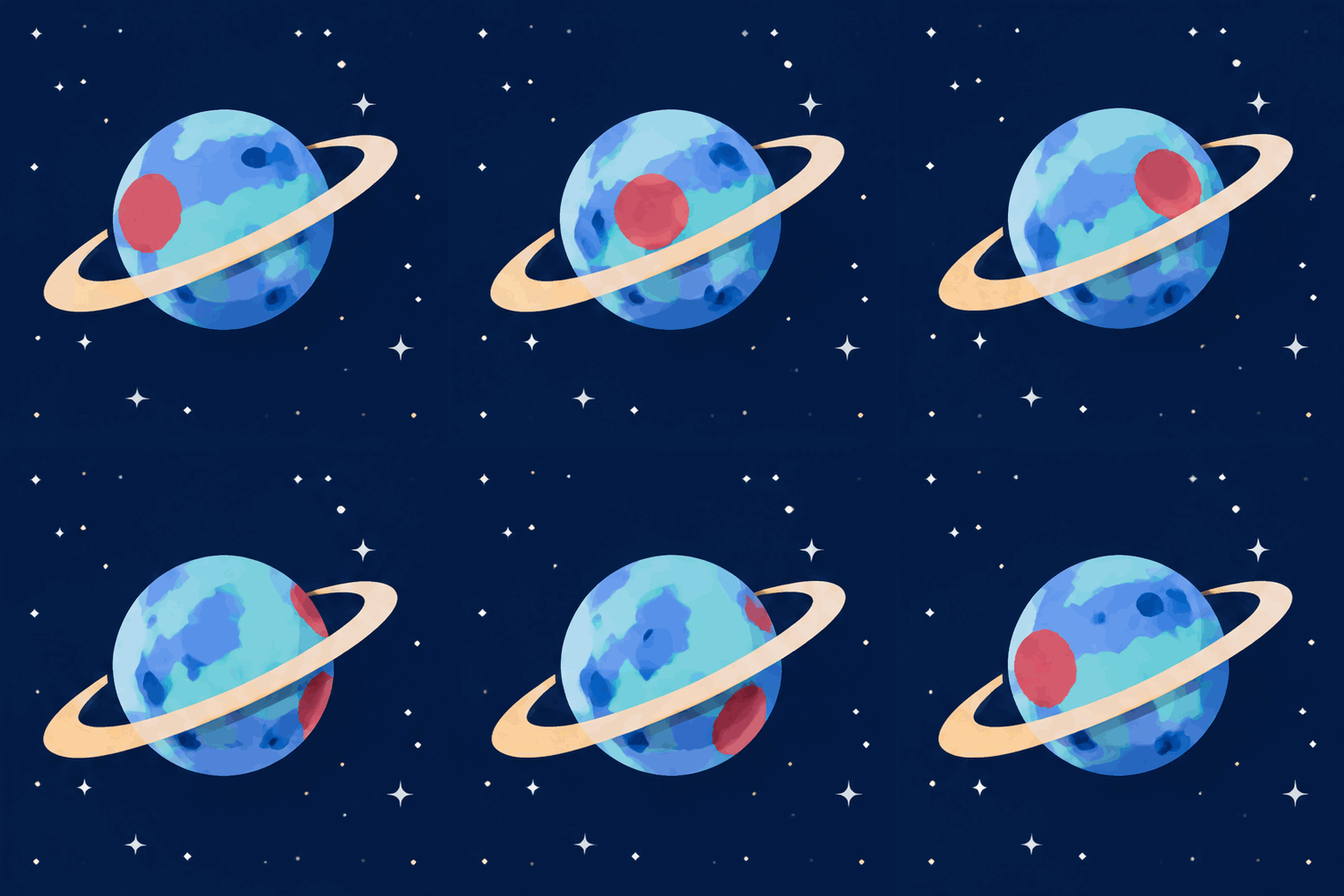
这一次红色陨石坑在 16 帧里绕了一圈,一眼就能看出在动。不过严格来说,它更像是在星球正面绕圈,而不是转到背面去,所以不能指望模型画出符合物理的自转。做 GIF 时,「看得出在动」比「动得完全正确」更重要。
踩坑 2:场景变化太大,循环接不上
我们故意试了一条「难」的提示词:一个穿红夹克的女孩从画面左边跑到右边,同时镜头跟拍,背景从公园变成热闹的集市。

结果比预想的好:女孩在 8 帧里长得一模一样,跑步姿势也很连贯。模型自己把「从左跑到右」改成了「人物留在中间、背景往后退」,这正是跟拍镜头的效果。
问题出在循环上。第 8 帧是集市,第 1 帧是公园,GIF 播完一遍跳回开头时,背景会突然换掉:
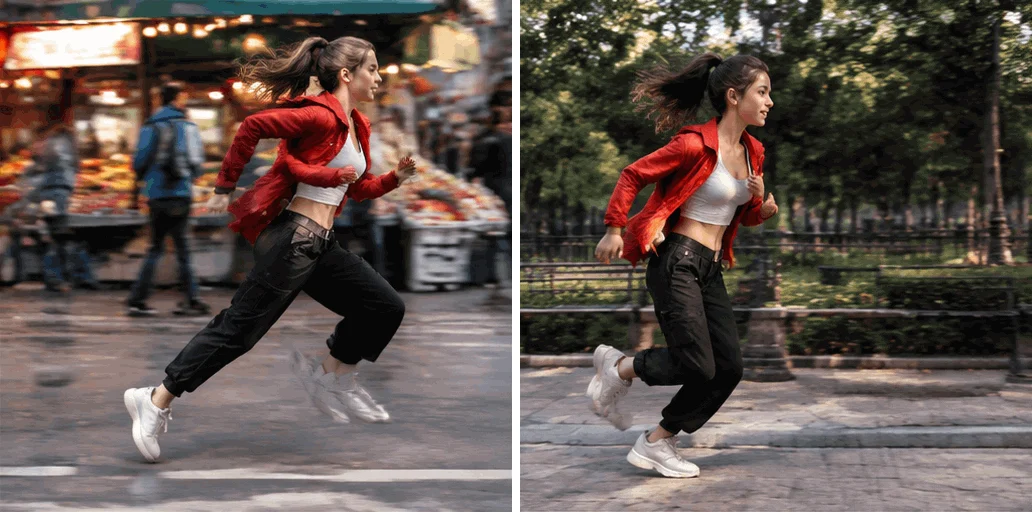
左:第 8 帧;右:第 1 帧。GIF 循环时就是从左图直接跳到右图。
所以想要无缝循环,就要满足两点:**场景固定,只让主体原地做动作;动作结束时回到起点。**如果你要的本来就是一段有开头有结尾的小故事,那更适合逐帧生成后合成视频,做法可以参考 GPT Image 2.5 定格动画教程。
什么时候不用 GIF 输出
一次生成的 GIF 虽然方便,但帧固定是 512×512,最多 16 帧,你也没法单独修改其中某一帧。下面这些情况换个做法更合适:
- 需要大尺寸或横竖版画面:先用普通模式生成几张静态图,再用 GIF 制作工具 合成,尺寸和每一帧都由你决定;
- 需要逐帧精修:比如表情包里某个表情不满意,用表情包教程的九宫格做法,单独重做那一格更省事;
- 需要透明背景:GIF 输出不支持透明,可以先生成透明背景的 PNG(见透明背景指南),再自己合成动图;
- 超过 2 秒的完整小故事:用图片合成视频工具把多张图合成 MP4。
常见问题
| 问题 | 解决办法 |
|---|---|
| 循环时有一下明显跳动 | 提示词里写「最后一帧和第一帧一致」,动作写成一个来回 |
| 主体在帧之间忽大忽小、到处跑 | 写明「始终在画面中央、大小不变」 |
| 看起来几乎没动 | 给运动加一个明显的标记,写清楚从哪里移到哪里 |
| 背景也跟着变 | 写明「背景完全不动」,或者直接用纯色背景 |
| 文字有几帧写错 | 只写一两个短单词,并要求「每一帧字样和位置完全一样」 |
| 动作太快或太慢 | 出图前先算好「帧数 × 每帧时长」;已经生成的结果,可以调整每帧时长后重新生成 |
| 想把结果当参考图继续改 | GIF 结果不能作为参考图使用,需要改的话只能调整提示词重新生成 |
总结
GPT Image 2.6 的 GIF 输出最适合短、循环、主体原地动的小动画:挥手的吉祥物、冒热气的咖啡、闪烁的招牌、起伏的纸船。记住三点就能少走弯路:
- 多数情况选 8 帧,价格和 4 帧一样;
- 提示词写成一个会回到起点的动作,并写明哪些东西不动;
- 场景保持固定,首尾帧一致,循环才会无缝。
想马上试试?打开 GPT Image 2.6 页面,输出格式选 GIF 动图,把上面任意一条提示词粘贴进去就行。