
GPT Image 2.5 很擅长精准编辑:让它只改一处,它通常不会动画面的其他部分。于是就有了一个好玩的思路:一帧一帧地生成,每次只改一点动作,最后连起来播放,就是一段定格动画。
这个思路能成,但有个坑:如果每一帧都参考上一帧来生成,小误差会一路累积,十几帧之后颜色开始偏、角色忽大忽小、背景纹理也开始「蠕动」。本文介绍两套做法:短片用快速流程,长片用分层流程。最后用免费的图片合成视频工具把图片合成 MP4,不需要任何剪辑软件。
示例是一段适合抖音、小红书、视频号的 9:16 竖版短片:一只黏土青蛙发现一颗樱桃,跳过去想一口吞下,结果又吐了出来。 下面是成片:10 张图片,用图片合成视频工具以 6 fps 合成。
Flare 还是 Sunburst?两个都要用
GPT Image 2.5 有两个版本,做定格动画两类活都会遇到:
- GPT Image 2.5 Flare:适合日常快速创作,频繁尝试和迭代。一段动画要生成十几帧,还要重抽几次,正是这种节奏。
- GPT Image 2.5 Sunburst:适合精细的图像编辑,关注细节。某一张图必须做对、比速度更重要时,就用它。
| 本教程里的工作 | 模型 |
|---|---|
| 母版镜头、角色母版设定稿、空背景 | Sunburst |
| 按姿势逐帧生成 | Flare |
| 重做跑偏的帧 | Sunburst |
| 把姿势图合成到空背景上 | Sunburst |
一句话:Flare 出草稿,Sunburst 来精修。 两个模型都在 GPT Image 2.5 页面 生成器的模型菜单里,每次生成都可以单独切换。
第 1 步:先规划关键姿势和帧率
定格动画本来就是「一顿一顿」的,不需要每秒 24 帧。要的是几个清楚的姿势,再加上好的节奏。
| 帧率 | 8 秒短片所需帧数 | 观感 |
|---|---|---|
| 4 fps | 32 | 顿挫明显,像连环画 |
| 6 fps | 48 | 经典手作黏土动画 |
| 8 fps | 64 | 更顺,但仍是定格味 |
| 12 fps | 96 | 流畅(动画里的「一拍二」) |
不用真的生成这么多张图。6 fps 下,12–20 个不同姿势通常就够了,因为关键时刻可以停顿:同一张图连续显示 2–4 帧,比如惊讶的瞬间、笑点、结尾定格。
动手生成之前,先把姿势清单写下来。青蛙这段是:
- 青蛙坐着发呆 · 2. 发现樱桃(停顿 ×2) · 3. 蹲下蓄力 · 4. 跳到半空 · 5. 落在樱桃旁边 · 6. 张大嘴 · 7. 樱桃进嘴,腮帮鼓起(停顿 ×3) · 8. 憋得眼泪汪汪 · 9. 把樱桃吐出来 · 10. 樱桃滚远 · 11. 青蛙一脸尴尬 · 12. 冲镜头咧嘴笑(停顿 ×4)
一共 12 张图、18 个视频帧,6 fps 下大约 3 秒。整段播两遍,就是一段 6 秒的循环短片。
第 2 步:短片(约 12 帧以内):母版镜头 + 每帧只改一处
2.1 生成母版镜头
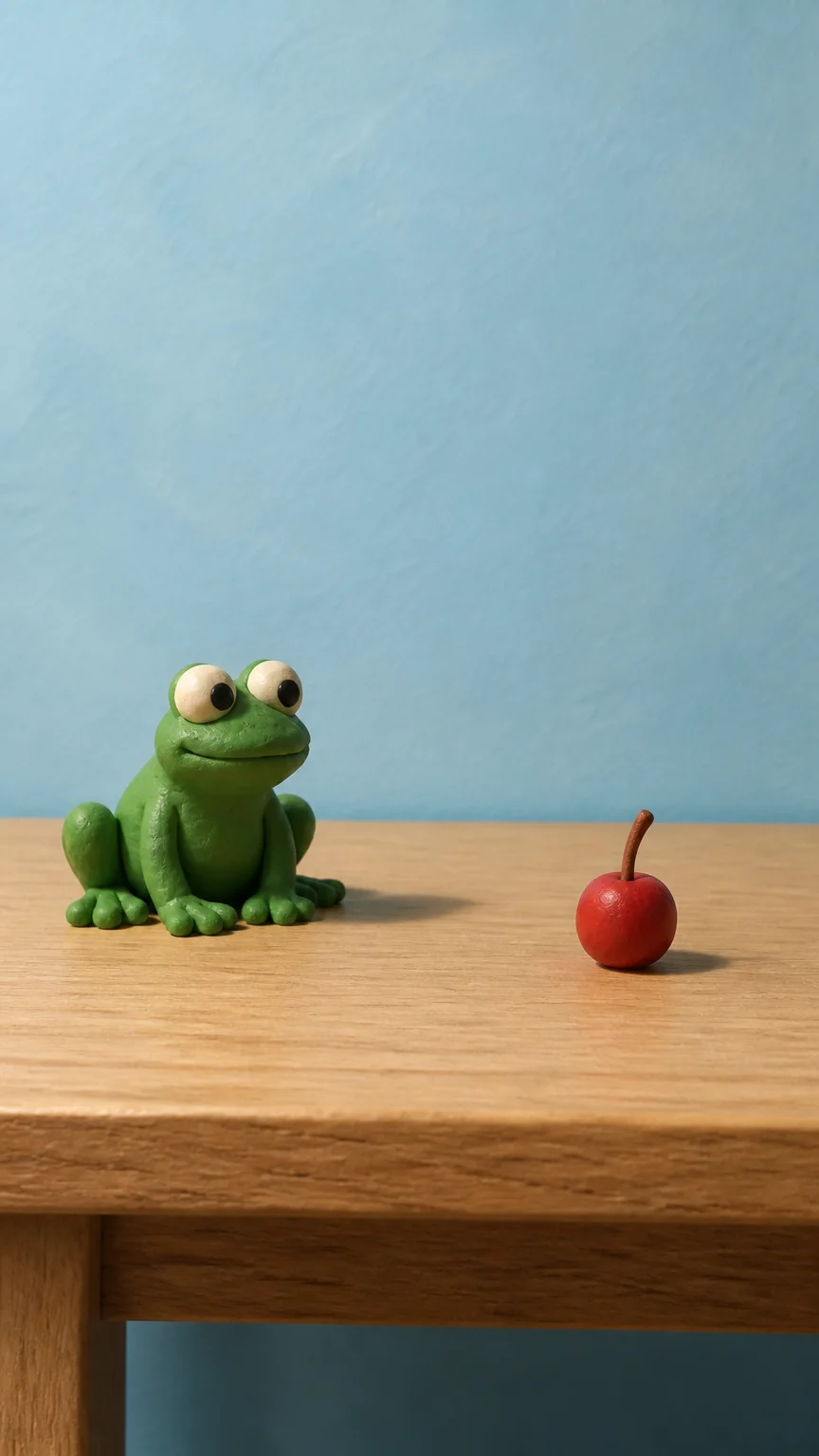
打开 GPT Image 2.5 页面,模型切换为 GPT Image 2.5 Sunburst,画面比例选 9:16,清晰度选 2K,生成第一帧。所有需要保持不变的东西都要写清楚:机位、光线方向、背景和材质。
黏土定格动画剧照,9:16 竖版画面。
场景:一只手工捏制的绿色小黏土青蛙坐在浅色橡木书桌的左侧,书桌右侧放着一颗带短梗、表面有光泽的红色黏土樱桃。
背景:纯色浅蓝墙面,柔和虚化。
镜头:固定机位,与桌面平视,中远景,青蛙和樱桃都完整入画,四周留足空间。
光线:柔和主光来自左上方,阴影轻轻落向右侧。
材质:哑光黏土,能看到指纹和工具压痕,真实微缩场景质感。
不要文字,不要水印。
👉 一键同款:用这段提示词生成黏土青蛙母版镜头(打开后默认选的是 Flare,生成前记得切换到 Sunburst)
多抽几次,直到满意为止。后面每一帧都以它为准,所以母版值得多花几次生成。下载后命名为 frame_01.png。
2.2 每一帧都用两张参考图
接下来把模型切换为 GPT Image 2.5 Flare。这一步要生成很多帧,还要重抽一些,正是 Flare 擅长的。
生成每个新帧时都上传两张参考图,顺序如下:
- 参考图 1 = 母版镜头(
frame_01):锁住颜色、比例和背景,误差就不会一帧帧往下传; - 参考图 2 = 上一帧:告诉模型从哪个姿势接着往下做。
参考图缩略图可以拖动调整顺序。然后只描述一处改动:
图 1 是母版镜头,图 2 是上一帧。
机位、构图、书桌、墙面颜色、光线方向,以及青蛙的大小、颜色和黏土质感,都与图 1 保持一致。
青蛙和樱桃的位置以图 2 为准。
只改动这一处:
青蛙转头看向樱桃,眼睛瞪大。
黏土定格动画剧照,不要文字。
每做一帧,只需要改「只改动这一处」那一行:「青蛙压低身体蹲下蓄力」「青蛙跳到书桌上方的半空中」……画面比例每次都选 9:16,不要选「自动」,这样每一帧的尺寸才完全一样。
⚠️ 不要让模型按图 1 保持「位置」。 我们实测时,早期版本的提示词写的是「樱桃与图 1 完全一致」。结果青蛙一跳到桌子另一边,之后每一帧都被拉回起始位置,已经吞下去的樱桃也重新出现在桌上。图 1 只管「长什么样」(机位、场景、颜色、质感),「东西在哪儿」交给图 2。如果某一帧在 Flare 上重抽后还是不对,就只把这一帧换到 Sunburst 重做。
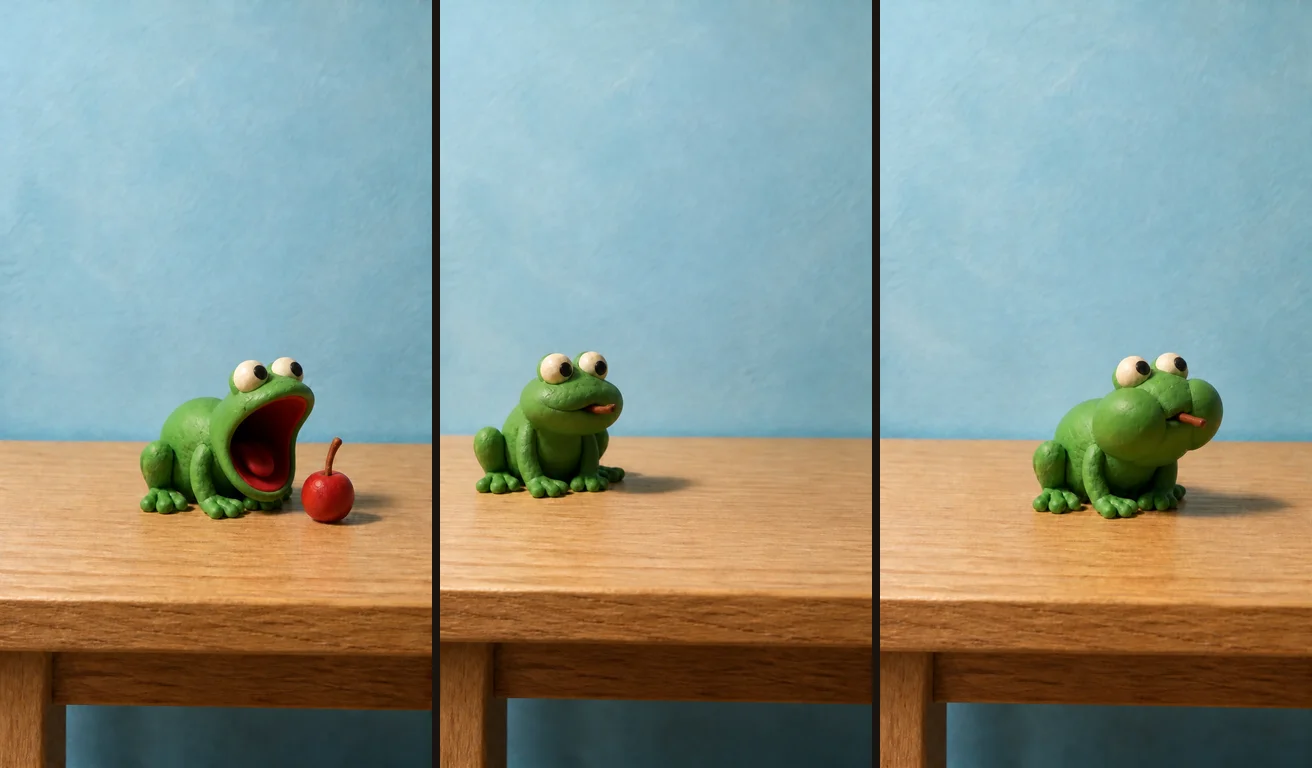
左:上一帧;中:旧提示词让青蛙回到了起点;右:修正后的提示词让它留在原地。
小技巧:生成结果下方的「以此图继续生成」按钮会直接把这张图放进参考图位置,按姿势清单往下做时不用反复下载再上传。
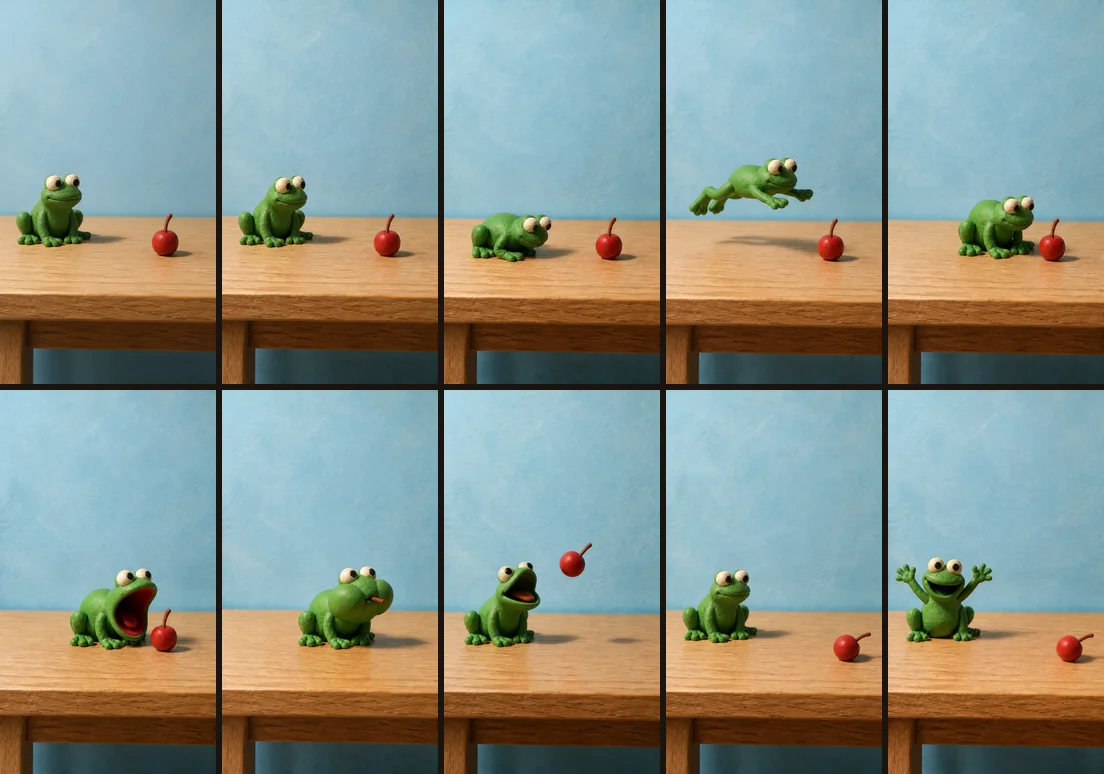
这是我们最终用上的帧:
做这段时有三点真实体会:
- 要预留重抽:这段一共生成了 16 次,得到 10 张能用的帧(示例为了省积分用的 1K,2K 的画面更清晰)。
- 删帧有时比重抽划算:某个姿势总是出错时,可以删掉它,让前一帧多停留一会儿。我们「眼泪汪汪」那一帧两次都把樱桃画回了桌上,干脆删掉它,让「腮帮鼓起」那一帧停留 4 帧。看片时完全不会觉得少了什么。
- 每一帧都要放大检查:我们有一帧青蛙一只前脚在挠头,桌上却还按着两只前脚,一共三条前腿。看缩略图很难发现,放进视频里却很显眼,所以这一帧也删掉了。
只靠母版镜头锁定,这个办法大约能稳定 10–15 帧。更长的片子,请用下面的分层做法。
第 3 步:长片(30 帧以上):背景、角色、道具分开做
每一帧都参考上一帧时,新图会继承上一帧的问题,还会再添一点新的偏差。解决办法是不再一帧接一帧地参考:先把几样固定的母版素材各生成一次,之后每一帧都只参考这些母版。
3.1 固定的空背景
用 Sunburst 先生成一个什么都没有的空场景,之后每一帧都用这同一张图:
空的微缩定格动画场景,9:16 竖版画面。
浅色橡木书桌,后面是纯色浅蓝墙面,柔和虚化。
固定平视机位,中远景,柔和主光来自左上方。
桌面上什么都没有,没有角色、没有道具、没有文字。
👉 一键生成空场景
3.2 角色母版设定稿
三视图设定稿能从多个角度把角色的设计固定下来。它同样用 Sunburst 生成,因为之后每个姿势都要以它为准:
定格动画木偶的角色三视图设定稿:
一只手工捏制的绿色小黏土青蛙,大圆眼睛,淡黄色肚皮,黏土表面能看到指纹。
同一比例展示正面、四分之三侧面和正侧面,间距均匀,纯浅灰色背景。
柔和棚拍光来自左上方。不要文字标注,不要水印。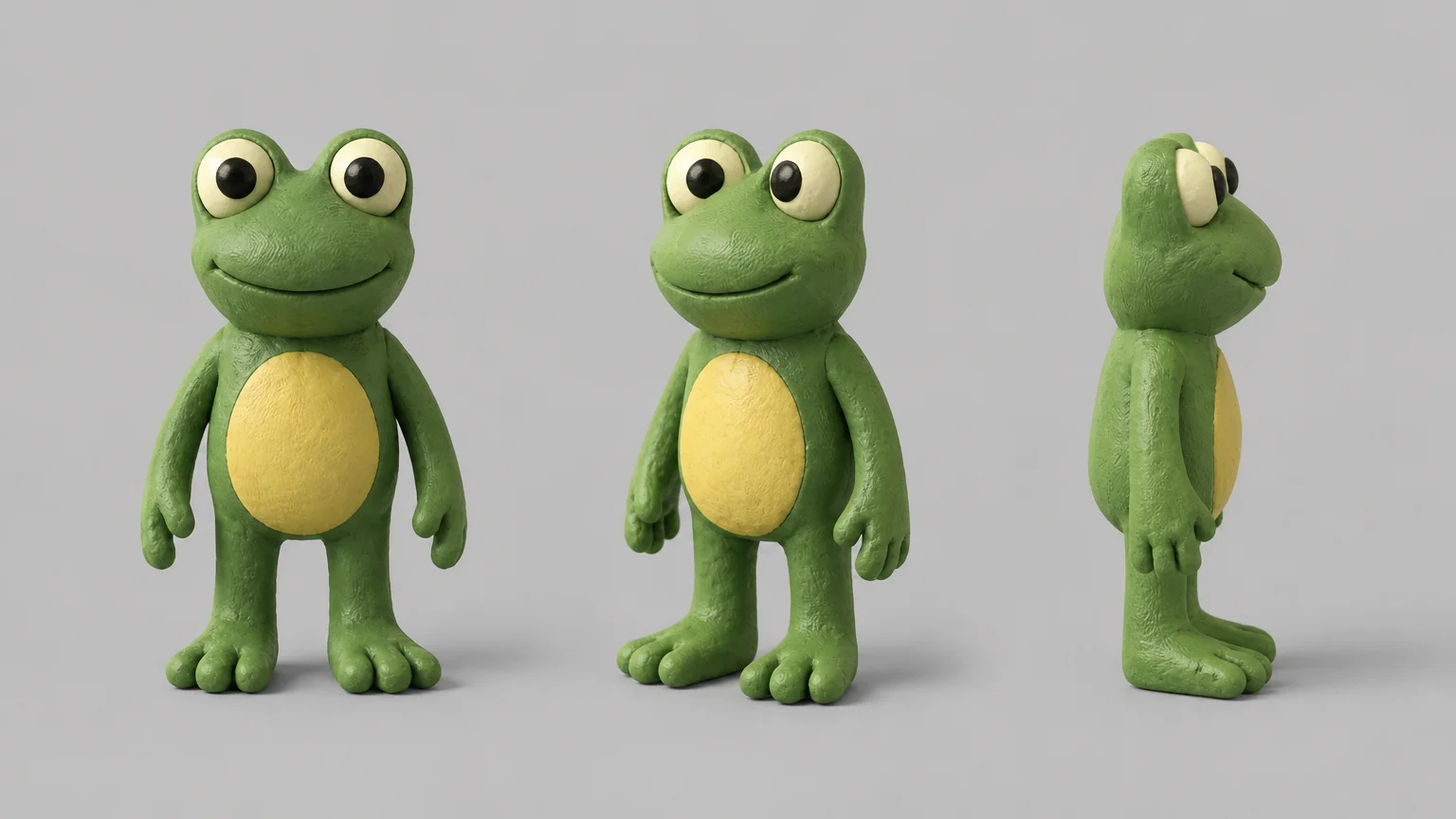
如果角色细节更多,可以直接从 科幻探险家角色设定稿 模板改起,换成你自己的角色。
3.3 每个姿势一张图,始终参考母版
切回 Flare,把母版设定稿上传为参考图,在设置面板里把「背景」选为「透明」,然后按姿势清单一个姿势生成一张:
使用参考设定稿中的黏土青蛙:颜色、比例、眼睛形状和黏土质感保持一致。
姿势:身体压低蹲伏,后腿蓄力,准备向右跳。
全身,四分之三侧面,光线来自左上方,与参考图同一比例。
主体独立,地面无投影,不要文字。每个姿势都参考同一张母版,而不是参考上一个姿势,所以第 30 个姿势和第 1 个一样像这只青蛙。道具也这样处理:先生成一颗完整的樱桃,再以它为参考生成「被压扁」「被咬过」的状态。
为什么要选透明?真正带透明通道的图片放到背景上不会带一圈白底。为什么只在提示词里写「透明背景」不够,可以看透明背景生成指南。
3.4 把每一帧拼起来
背景和姿势有两种合成方法:
-
让模型来合成(最省事):用 Sunburst,参考图 1 放空场景,参考图 2 放姿势图。
提示词 图 1 是空场景,图 2 是青蛙。 把图 2 中的青蛙放到图 1 的书桌上,站在桌面左侧三分之一处。 图 1 的任何内容都不要改动:机位、墙面、书桌纹理和光线保持原样。 青蛙的姿势、颜色和大小与图 2 完全一致,并在它身下加一道柔和的接触阴影,落向右侧。每一帧仍然来自同一组固定母版,所以小差异不会在整段片子里越积越多。
-
自己叠图层(最稳):在任何支持图层的软件(剪映、Canva、Photoshop)里,把透明姿势图叠在空场景上,逐帧导出。背景一个像素都不会动。
自己叠图层时,角色容易看起来像「贴上去的」。有两个办法:每个姿势的提示词里都写同一个光线方向;在角色和桌面接触的地方加一小块柔和阴影。
第 4 步:把图片合成 MP4
图片都准备好之后,打开免费的图片合成视频工具。它完全在浏览器里运行,图片不会上传。
- 一次拖入所有帧:工具会按文件名自动排序(
frame_2排在frame_10前面);顺序不对可以拖动缩略图调整。 - 选帧率:6 fps 是经典黏土动画的感觉。预览按真实速度播放,可以在 6 和 8 之间对比着挑。
- 加停顿:在关键姿势的缩略图下点 +,让它停留 ×2、×3 或 ×4 帧。不用多生成图片,也能做出节奏感。
- 设置画面:竖版视频选 9:16、1080p。图片比例和画面不一致时,选「裁切铺满」或「完整留边」。
- 想要更长的循环,就把整段重复 2–3 遍,然后点「合成视频」,下载 MP4。
本文开头的成片用的是 6 fps:「发呆」「发现樱桃」各停顿 ×2,「看樱桃滚远」停顿 ×3,「腮帮鼓起」和结尾的「咧嘴笑」各停顿 ×4。10 张图变成 20 个视频帧,共 3.3 秒,合成只用了一秒左右。
导出的是 H.264 编码的 MP4,手机能直接播放,也能直接上传到各个平台。背景音乐和「啵嘤」音效,可以之后在剪映或平台自带的编辑器里加。
常见问题
| 问题 | 解决办法 |
|---|---|
| 颜色每一帧都偏一点 | 你在一帧接一帧地参考。把母版放回参考图 1,或者改用分层做法 |
| 角色越来越大或越来越小 | 提示词加上「与图 1 大小相同、与镜头距离相同」,画面比例保持固定 |
| 背景纹理闪烁 | 所有帧共用一张空背景,只生成角色 |
| 动作太快 | 降低帧率,或给关键姿势加停顿,不要靠多生成图片 |
| 角色像抠图贴上去的 | 每条提示词都写同一个光线方向,再加一道柔和的接触阴影 |
| 某一帧重抽几次还是跑偏 | 只把这一帧换到 Sunburst 重做,或者删掉它、让前一帧多停留一会儿 |
| 想要平滑运镜、水流或布料飘动 | 这类效果更适合交给图生视频模型。定格动画的魅力,恰恰在于每个姿势都由你掌控 |
总结
把 GPT Image 2.5 当成你的美术组:角色设计、动作姿势、道具状态都交给它,其中大量草稿交给 Flare,母版和精修交给 Sunburst;时间、位置、图层这些交给一套固定、可重复的流程。具体来说:
- 先规划 12–20 个关键姿势,想好哪里要停顿;
- 短片:参考图 1 放母版(Sunburst)、参考图 2 放上一帧,每帧只改一处(Flare);
- 长片:空背景和角色母版(Sunburst)+ 透明姿势图(Flare),不再一帧接一帧地参考;
- 最后用图片合成视频工具以 6–8 fps 合成。
想先快速试一下效果?可以用表情包教程的方法一次生成 3x3 九宫格姿势,用图片分割工具切开,再把 9 张图拖进视频工具,几分钟就能得到一段 9 帧的小样动画。